Vue tableau croisé
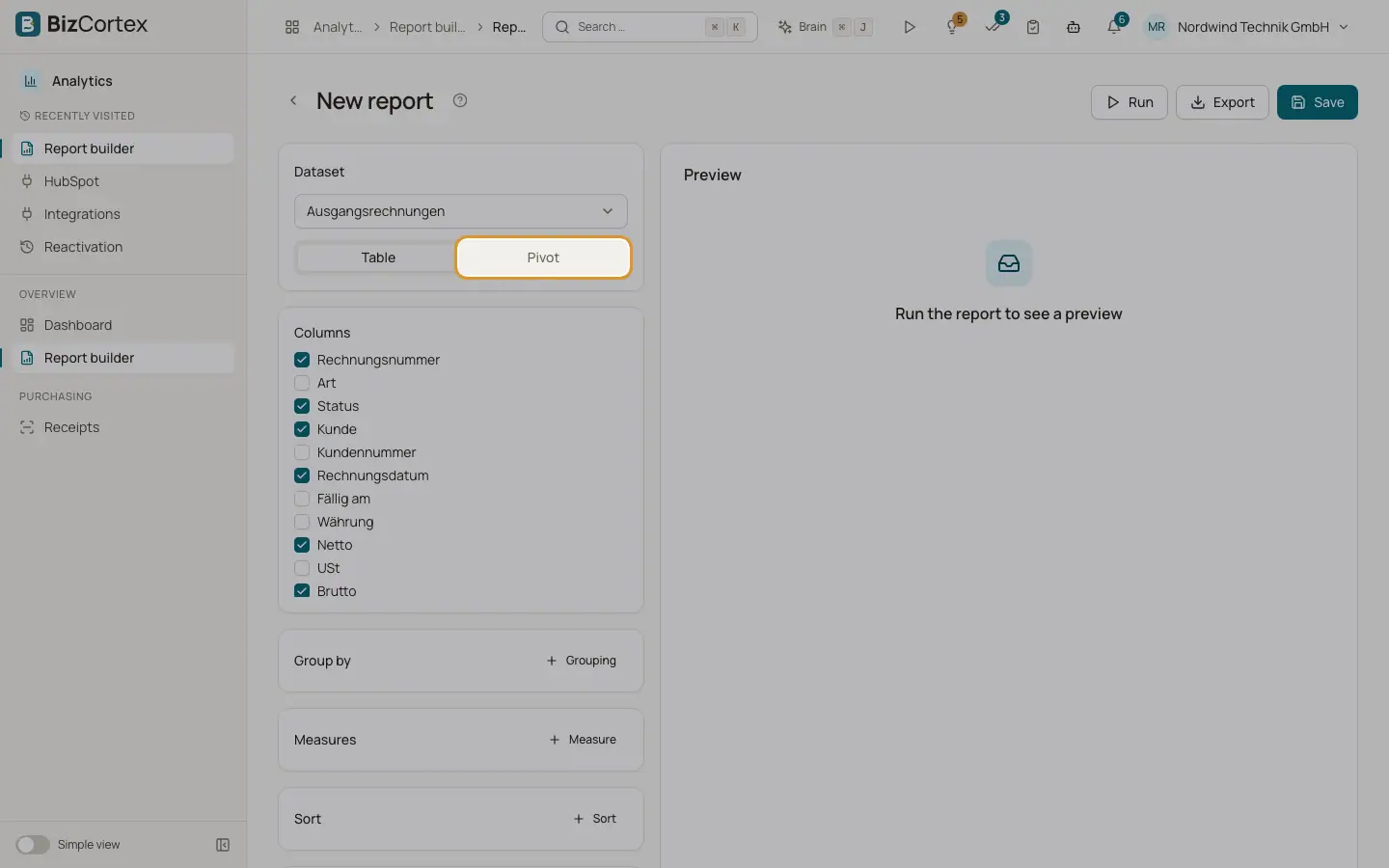
Transformez un jeu de données en tableau croisé avec des groupes de lignes, un champ de colonnes et une valeur.
La vue tableau croisé affiche un tableau à double entrée. Un ou deux champs forment les lignes, un champ forme les colonnes et chaque cellule contient une mesure. Les lignes, les colonnes et le tableau entier reçoivent des totaux.
Qui peut l’utiliser
- Propriétaire
- Administrateur
- Comptable
- Ventes
- Achats
- Responsable RH
Étapes
1. Passer en tableau croisé
Dans le générateur de rapports, sous "Vue", choisissez "Tableau croisé".
2. Définir les lignes
Sous "Lignes", choisissez le champ des groupes de lignes. Cliquez sur "Regroupement" pour ajouter un second niveau de lignes. Les champs de date peuvent être regroupés par Jour, Semaine, Mois, Trimestre ou Année.
3. Définir la colonne
Sous "Colonnes", choisissez le champ dont les valeurs deviennent les colonnes, par exemple Date d’émission (Mois).
4. Définir la valeur
Sous "Valeur", choisissez la fonction (Somme, Nombre, Moyenne, Minimum, Maximum) et le champ. Pour Nombre, vous pouvez choisir "Toutes les lignes (nombre)".
5. Exécuter
Cliquez sur "Exécuter". L’aperçu affiche le tableau croisé avec une colonne "Total", une ligne "Total" et le total général.
Conseils
- Exemple : le jeu de données Lignes d’écriture, avec Compte en lignes, Date de comptabilisation (Mois) en colonne et Somme du Solde (débit moins crédit) en valeur, donne une vue mensuelle des comptes.
Bon à savoir
- Dans la vue tableau croisé, les filtres restent appliqués. La liste des colonnes, les regroupements et les mesures de la vue tableau ne sont pas utilisés.
Voir aussi
- Créer un rapport
Choisissez un jeu de données, des colonnes, des regroupements, des mesures et un tri, puis exécutez le rapport pour obtenir un aperçu.