Ukentlig timeliste
Legg inn timer per dag for en uke og send uken til godkjenning.
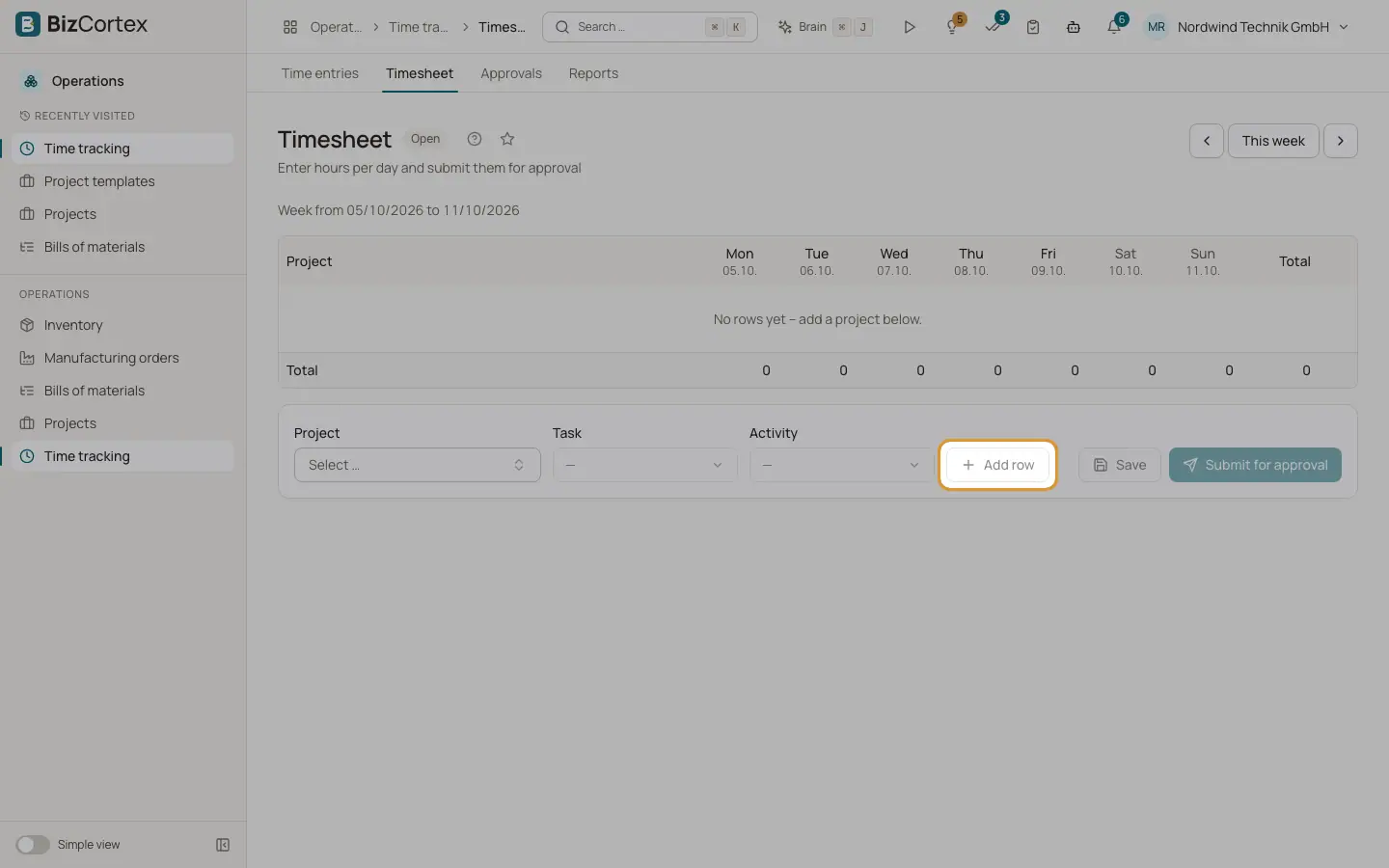
Åpne Drift, Tidsregistrering, Timeliste. Siden viser én uke fra mandag til søndag. Hver rad er et prosjekt, med valgfri oppgave og aktivitet, og har én celle per dag. Statusen for uken (Åpen, Innsendt, Godkjent, Avvist) vises ved siden av tittelen.
Hvem kan bruke dette
- Ansatt og alle med skrivetilgang til timelister i tidsregistreringen
Steg
1. Velg uken
Bruk "Forrige uke", "Denne uken" og "Neste uke".
2. Legg til rader
Velg et prosjekt, eventuelt en oppgave og en aktivitet, og klikk "Legg til rad". Er timelisten tom, ser du "Ingen rader ennå".
3. Legg inn timer
Skriv inn timene i dagcellene. Dagssummene og ukessummen oppdateres. Bruk "Fjern rad" for å slette en rad.
4. Lagre
Klikk Lagre. Rader du har fjernet, tømmes.
5. Send inn
Klikk "Send inn til godkjenning". Lagre først, ellers ser du "Lagre først". Uken og føringene blir Innsendt og låst, og lederne får varsel.
Greit å vite
- Rader merket "inneholder tidsmålte føringer" har føringer med start og sluttid. En celle kan ikke settes lavere enn disse føringene.
- Blir uken avvist, kan føringene redigeres igjen og sendes inn på nytt.
Relatert
- Godkjenning av timelister
Godkjenn eller avvis de ukentlige timelistene til teamet ditt.
- Tidsføringer og tidtakeren
Før arbeidstid manuelt eller med tidtakeren, og filtrer og eksporter føringene dine.