Feuille de temps hebdomadaire
Saisissez les heures jour par jour pour une semaine et soumettez la semaine pour approbation.
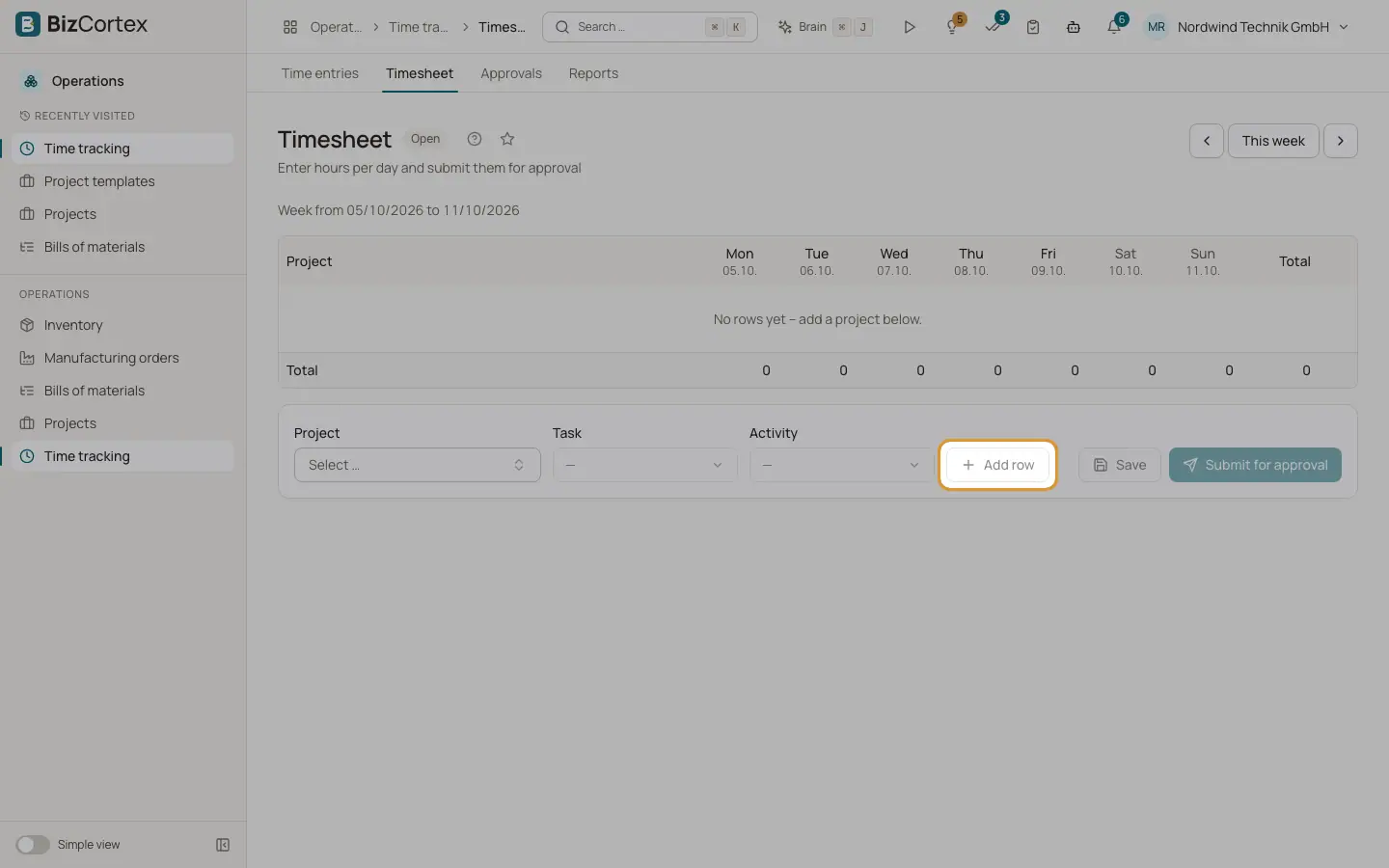
Ouvrez Opérations, Suivi du temps, Feuille de temps. La page affiche une semaine du lundi au dimanche. Chaque ligne correspond à un projet, avec une tâche et une activité facultatives, et comporte une cellule par jour. Le statut de la semaine (Ouvert, Soumis, Approuvé, Refusé) est affiché à côté du titre.
Qui peut l’utiliser
- Salarié et toute personne disposant de l’autorisation d’écriture sur les feuilles de temps du Suivi du temps
Étapes
1. Choisir la semaine
Utilisez "Semaine précédente", "Cette semaine" et "Semaine suivante".
2. Ajouter des lignes
Choisissez un projet, éventuellement une tâche et une activité, et cliquez sur "Ajouter une ligne". Si la feuille est vide, vous voyez "Aucune ligne pour l’instant".
3. Saisir les heures
Saisissez les heures dans les cellules des jours. Les totaux par jour et le total de la semaine se mettent à jour. Utilisez "Supprimer la ligne" pour retirer une ligne.
4. Enregistrer
Cliquez sur Enregistrer. Les lignes que vous avez retirées sont effacées.
5. Soumettre
Cliquez sur "Soumettre pour approbation". Enregistrez d’abord, sinon vous voyez "Veuillez d’abord enregistrer". La semaine et ses saisies passent à Soumis et sont verrouillées, et les responsables sont avertis.
Bon à savoir
- Les lignes marquées "contient des saisies horodatées" comportent des saisies avec heure de début et de fin. Une cellule ne peut pas être ramenée en dessous de ces saisies.
- Si la semaine est refusée, ses saisies peuvent de nouveau être modifiées puis soumises une nouvelle fois.
Voir aussi
- Approbation des feuilles de temps
Approuvez ou refusez les feuilles de temps hebdomadaires de votre équipe.
- Saisies de temps et chronomètre
Enregistrez votre temps de travail manuellement ou avec le chronomètre, puis filtrez et exportez vos saisies.