Liste des projets
Créez des projets, filtrez par statut, copiez les et facturez le temps non facturé.
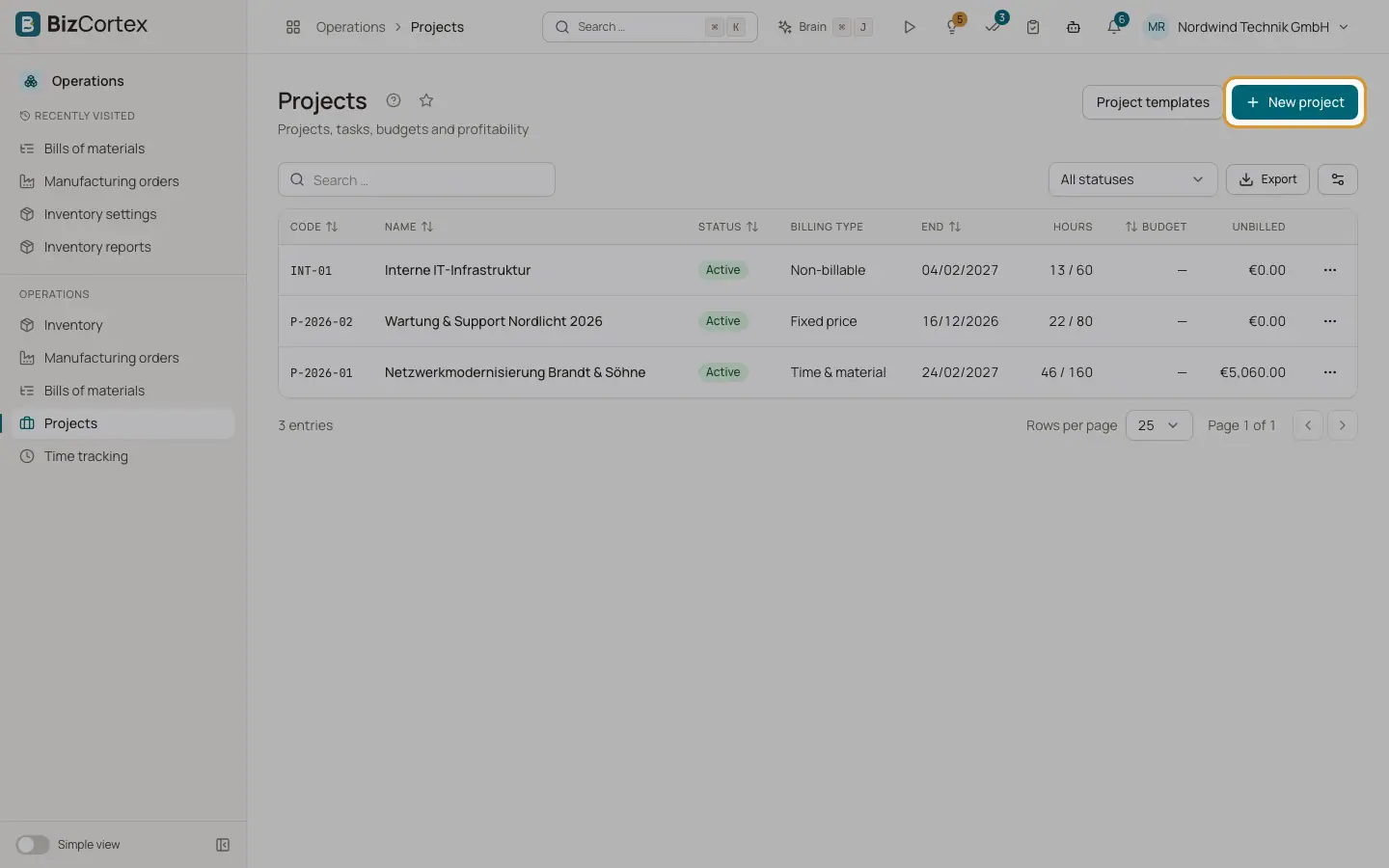
Ouvrez Opérations, Projets. La liste affiche le code, le nom, le client, le statut (Actif, En attente, Terminé), le type de facturation, la date de fin, les heures, le budget et le montant non facturé. Les modèles n’apparaissent pas ici.
Qui peut l’utiliser
- Propriétaire, Administrateur et Ventes (accès complet)
- Comptable, Responsable RH et Lecteur (lecture seule)
- Salarié (voit les projets, travaille sur les tâches)
Étapes
1. Créer un projet
Cliquez sur "Nouveau projet" et remplissez le formulaire (voir les champs plus bas). À l’enregistrement, BizCortex crée quatre colonnes de tâches par défaut (Offen, In Arbeit, Review et Erledigt, autrement dit À faire, En cours, Revue et Terminé) et ajoute le chef de projet à l’équipe avec le rôle Responsable.
2. Filtrer
Utilisez "Tous les statuts" pour n’afficher que les projets Actifs, En attente ou Terminés.
3. Copier un projet
Choisissez Copier dans le menu de la ligne. Saisissez un nouveau nom, un client facultatif et une date de début. Les dates des tâches et des jalons sont décalées sur cette date de début. Choisissez "Copier l’équipe", "Copier les jalons" et "Enregistrer comme modèle". Les étapes, tâches, sous tâches, dépendances et listes de contrôle sont copiées ; les tâches terminées et les éléments cochés des listes de contrôle repartent à l’état ouvert.
4. Créer une facture
Choisissez "Créer une facture" dans le menu de la ligne. Une facture en brouillon est créée dans Ventes à partir du temps non facturé, avec une échéance à 14 jours. Vérifiez la et envoyez la depuis Ventes.
Champs et options
- Code
Un code de projet court.
- Client
Le client pour lequel le projet est réalisé.
- Chef de projet
Devient membre avec le rôle Responsable, voit le temps de l’équipe et peut approuver les feuilles de temps du projet.
- Type de facturation
Régie (temps et matériel) (le temps est facturable par défaut), Prix forfaitaire ou Non facturable.
- Taux horaire
Taux du projet utilisé lorsqu’aucun taux plus spécifique n’existe.
- Prix forfaitaire
Pour les projets au forfait. Le chiffre d’affaires correspond au prix forfaitaire ou au montant facturé, selon le plus élevé des deux.
- Budget (montant) et Budget (heures)
Utilisés pour les alertes budgétaires et le graphique burn down.
- Début et Fin
La date de fin ne peut pas être antérieure à la date de début.
- Devise
Un code de devise ISO à 3 lettres.
- Couleur
Couleur du projet dans les calendriers et les graphiques.
- Modèle
Les modèles sont masqués dans la liste des projets et n’acceptent pas de saisie de temps.
Bon à savoir
- Un projet comportant du temps facturé ne peut pas être supprimé.
- L’action "Créer une facture" valorise le temps au taux horaire du projet, et non aux taux individuels. Pour des taux exacts, utilisez Facturation du temps.
- La rentabilité et la facturation supposent une seule devise par projet.
Voir aussi
- Aperçu et rentabilité du projet
Chiffre d’affaires, coûts, marge, budget et graphique burn down d’un projet.
- Modèles de projet
Enregistrez étapes, tâches et jalons comme modèle et démarrez de nouveaux projets à partir de celui ci.
- Facturation du temps
Transformez le temps non facturé et les frais refacturables en lignes de facture, puis marquez les comme facturés.