Fiche produit et ses onglets
Aperçu, variantes, prix, fournisseurs, images, stock et historique d’un produit.
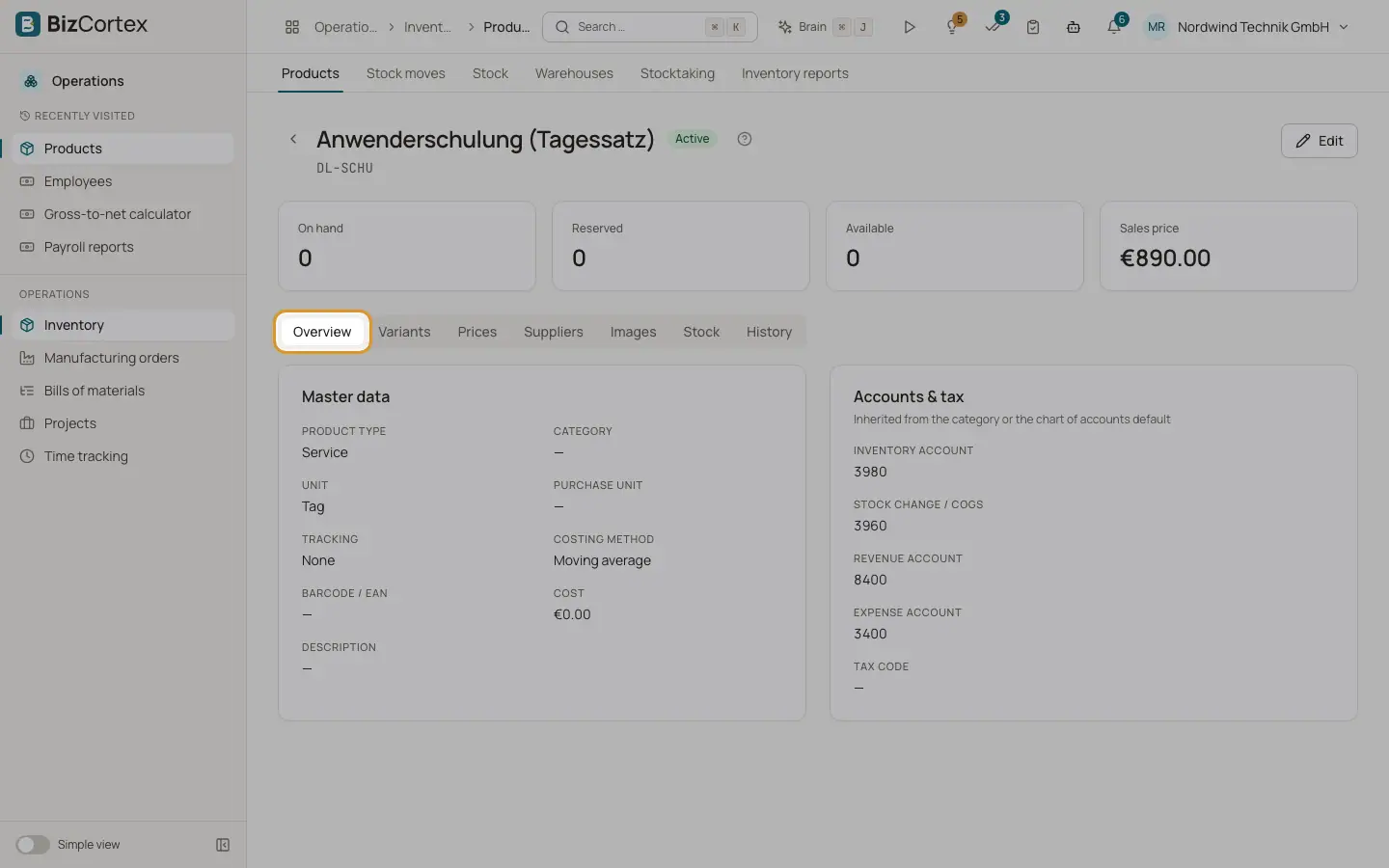
Cliquez sur un produit de la liste pour ouvrir sa fiche. L’en tête affiche le nom, le SKU et, pour une variante, le produit dont elle est la variante. La fiche comporte les onglets Aperçu, Variantes, Prix, Fournisseurs, Images, Stock et Historique.
Qui peut l’utiliser
- Toute personne disposant de l’autorisation de lecture sur les produits de Stocks (consultation)
- Toute personne disposant de l’autorisation d’écriture sur les produits de Stocks (modification)
Étapes
1. Aperçu
Affiche les données de base et l’encadré "Comptes et TVA" : compte de stock, compte de variation de stock / coût des ventes, compte de produits, compte de charges et code de TVA. Ce sont les comptes réellement appliqués, hérités de la catégorie ou de la valeur par défaut du plan comptable.
2. Variantes
Cliquez sur "Générer les variantes", choisissez une ou plusieurs valeurs pour chaque attribut (par exemple tailles et couleurs) et confirmez. BizCortex crée un produit pour chaque combinaison. Le SKU est celui du parent suivi des codes de valeur. Les combinaisons existantes sont ignorées. Un message tel que "6 variantes créées" s’affiche. S’il n’existe encore aucun attribut, créez les d’abord dans Données de base.
3. Prix
Cliquez sur "Nouveau prix" pour ajouter une entrée de liste de prix. Choisissez le type de prix Vente ou Achat, le prix, une unité facultative, la quantité à partir de laquelle il s’applique ("À partir de la quantité"), "Valable à partir du", "Valable jusqu’au" et un libellé. Lorsqu’un document demande un prix, BizCortex retient l’entrée la mieux adaptée à la date, à la quantité et à l’unité. Si aucune ne correspond, il utilise le prix de vente ou le coût du produit, converti dans l’unité demandée. L’encadré "Consultation de prix" de cet onglet vous permet de saisir une quantité et de voir le prix unitaire, ainsi que s’il provient d’une liste de prix ou de la fiche produit.
4. Fournisseurs
Cliquez sur "Ajouter un fournisseur" et saisissez le fournisseur, sa référence article, son libellé produit, le prix d’achat, la quantité minimale, le délai d’approvisionnement en jours et une priorité. Le numéro de priorité le plus bas désigne le fournisseur privilégié. Le réapprovisionnement utilise le fournisseur privilégié pour ses suggestions.
5. Images
Cliquez sur "Importer une image" pour ajouter des photos du produit. La première image devient l’image principale et est marquée d’une étoile. Vous pouvez retélécharger chaque image.
6. Stock
Affiche le stock actuel du produit par entrepôt, emplacement et lot, avec les quantités réservées et disponibles.
7. Historique
Affiche l’historique des modifications de la fiche produit.
Conseils
- Utilisez des prix de vente échelonnés (plusieurs entrées avec des valeurs "À partir de la quantité" différentes) pour accorder des remises sur volume.
Voir aussi
- Formulaire produit et types de produit
Tous les champs du formulaire produit, les quatre types de produit et les options de traçabilité.
- Catégories, unités et attributs
Configurez les catégories de produits avec leurs comptes, les unités de mesure et les attributs de variante.
- Réapprovisionnement
Gérez les règles de réapprovisionnement et obtenez des suggestions d’achat pour les produits en rupture imminente.