Página del producto y sus pestañas
Resumen, variantes, precios, proveedores, imágenes, existencias e historial de un producto.
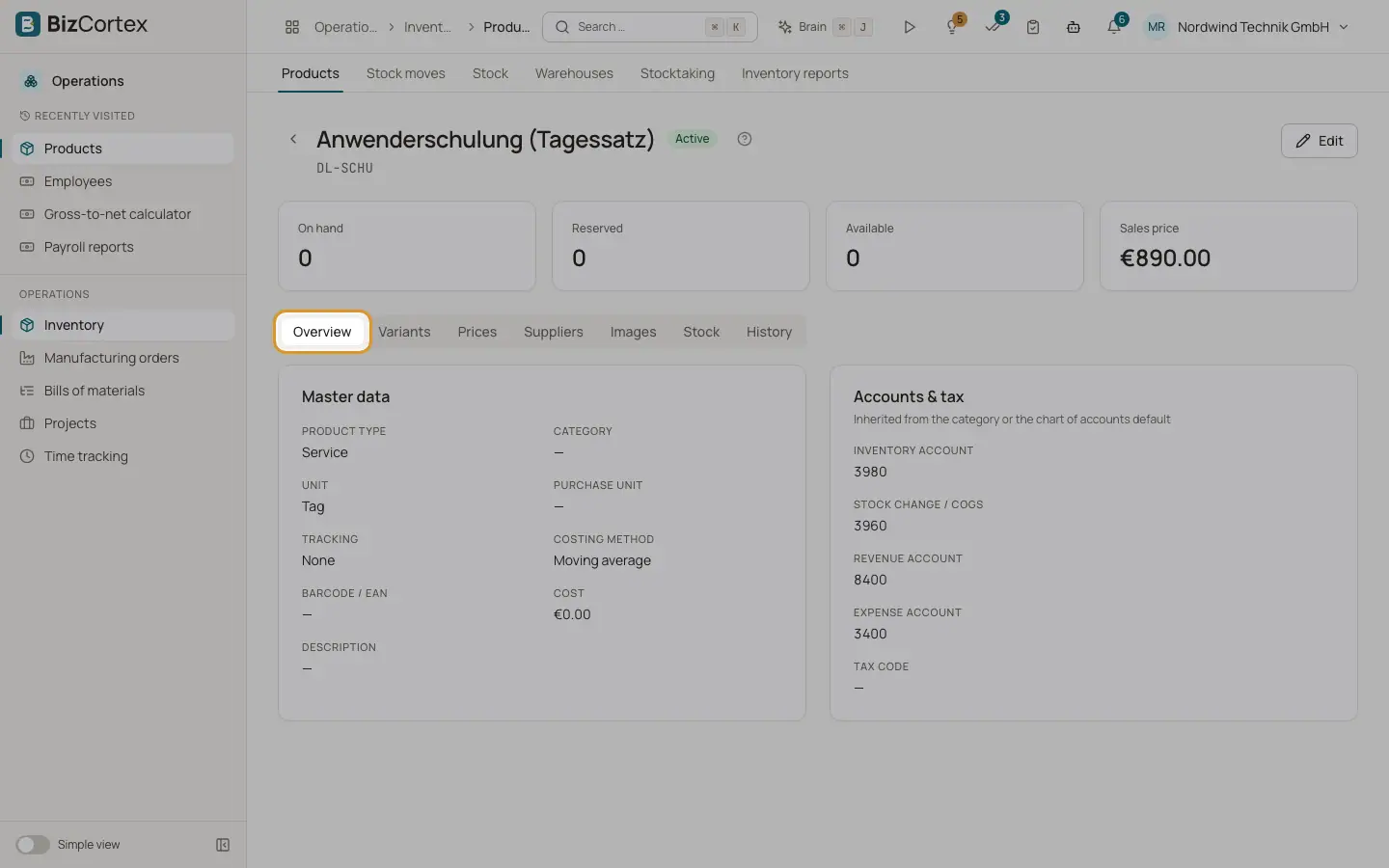
Haga clic en un producto de la lista para abrir su página. La cabecera muestra el nombre, el SKU y, en el caso de una variante, el producto del que es variante. La página tiene las pestañas Resumen, Variantes, Precios, Proveedores, Imágenes, Existencias e Historial.
Quién puede usarlo
- Cualquier persona con el permiso de lectura de productos de Inventario (ver)
- Cualquier persona con el permiso de escritura de productos de Inventario (modificar)
Pasos
1. Resumen
Muestra los datos maestros y el cuadro «Cuentas e impuestos»: cuenta de existencias, cuenta de variación de existencias / coste de ventas, cuenta de ingresos, cuenta de gastos y código de impuesto. Son las cuentas que se aplican realmente, heredadas de la categoría o del valor predeterminado del plan de cuentas.
2. Variantes
Haga clic en «Generar variantes», elija uno o varios valores para cada atributo (por ejemplo, tallas y colores) y confirme. BizCortex crea un producto por cada combinación. El SKU es el SKU del producto principal seguido de los códigos de los valores. Las combinaciones que ya existen se omiten. Verá un mensaje como «6 variantes creadas». Si todavía no existen atributos, créelos primero en Datos maestros.
3. Precios
Haga clic en «Nuevo precio» para añadir una entrada de lista de precios. Elija el tipo de precio Venta o Compra, el precio, una unidad opcional, la cantidad a partir de la cual se aplica («A partir de la cantidad»), «Válido desde», «Válido hasta» y una etiqueta. Cuando un documento solicita un precio, BizCortex elige la entrada que mejor encaja con la fecha, la cantidad y la unidad. Si ninguna encaja, usa el precio de venta o el coste del producto, convertido a la unidad solicitada. El cuadro «Consulta de precio» de esta pestaña le permite introducir una cantidad y ver el precio por unidad y si procede de una lista de precios o de la ficha del producto.
4. Proveedores
Haga clic en «Añadir proveedor» e introduzca el proveedor, el SKU del proveedor, el nombre del producto del proveedor, el precio de compra, la cantidad mínima, el plazo de entrega en días y una prioridad. El número de prioridad más bajo corresponde al proveedor preferido. El reaprovisionamiento usa el proveedor preferido para sus sugerencias.
5. Imágenes
Haga clic en «Subir imagen» para añadir fotos del producto. La primera imagen pasa a ser la imagen principal y se marca con una estrella. Puede volver a descargar cada imagen.
6. Existencias
Muestra las existencias actuales del producto por almacén, ubicación y lote, con las cantidades reservadas y disponibles.
7. Historial
Muestra el historial de cambios de la ficha del producto.
Consejos
- Use precios de venta escalonados (varias entradas con distintos valores de «A partir de la cantidad») para los descuentos por volumen.
Relacionado
- Formulario de producto y tipos de producto
Todos los campos del formulario de producto, los cuatro tipos de producto y las opciones de trazabilidad.
- Categorías, unidades y atributos
Configure las categorías de producto con sus cuentas, las unidades de medida y los atributos de variante.
- Reaprovisionamiento
Mantenga reglas de reposición y obtenga sugerencias de compra para los productos que se están agotando.