Ajustes del control horario
Actividades, etiquetas, tarifas por hora y reglas como el redondeo, los solapamientos y el bloqueo de periodos.
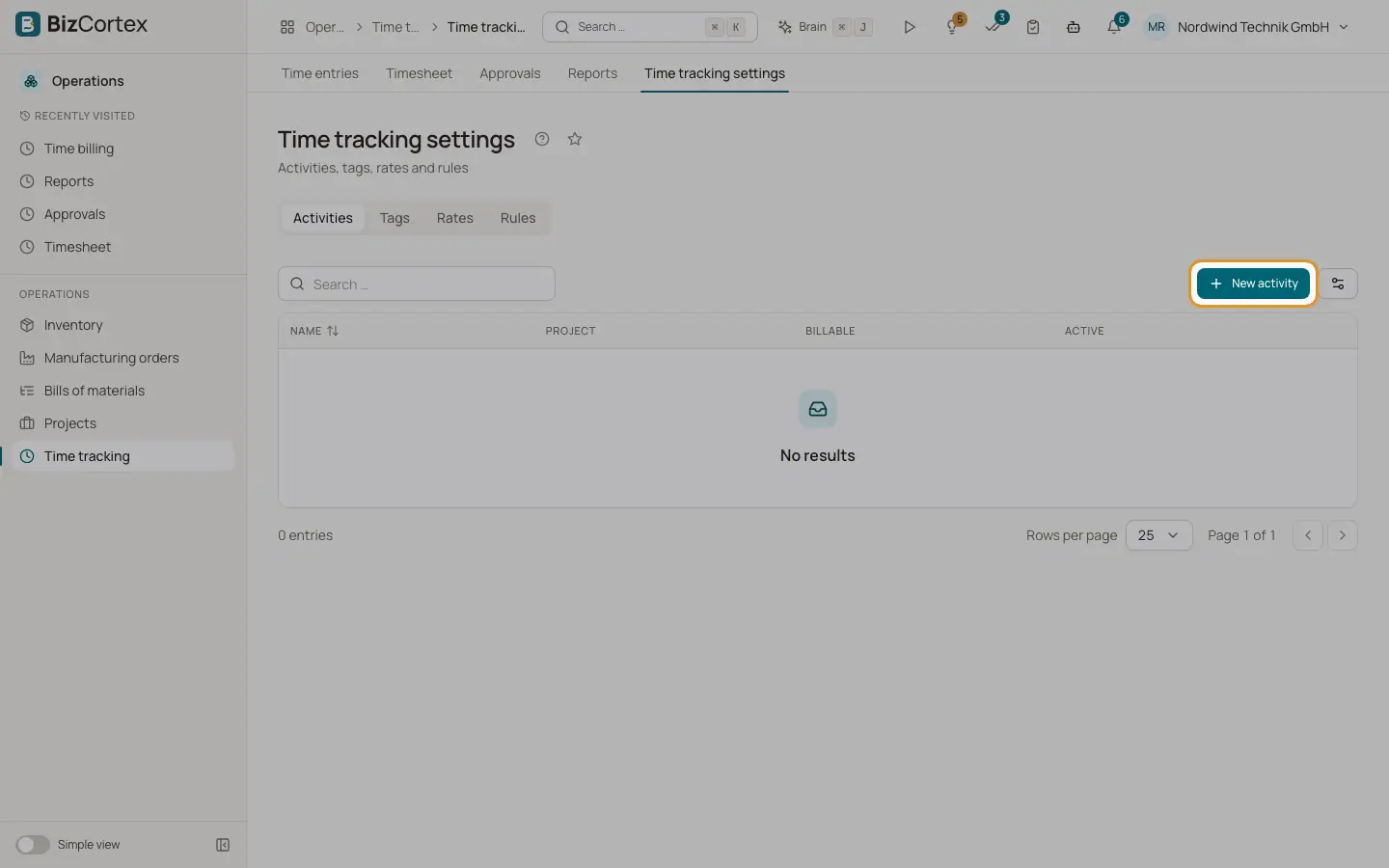
Abra Operaciones, Control horario, Ajustes del control horario. La página tiene las pestañas Actividades, Etiquetas, Tarifas y Reglas.
Quién puede usarlo
- Propietario, Administrador, Ventas y Responsable de RR. HH.
- Las reglas y los bloqueos requieren el permiso de administración de ajustes del Control horario
Pasos
1. Actividades
Haga clic en «Nueva actividad». Introduzca el nombre, el color, la descripción y si es facturable y está activa. En «Solo proyecto» elija un proyecto, o déjelo vacío para todos los proyectos. Una actividad en uso no se puede eliminar.
2. Etiquetas
Haga clic en «Nueva etiqueta» para indicar nombre y color. La lista muestra con qué frecuencia se usa cada etiqueta. Cambiar el nombre de una etiqueta la cambia también en todos los registros. Eliminar una etiqueta la quita de todos los registros. Las etiquetas escritas en los registros se crean automáticamente.
3. Tarifas
Haga clic en «Nueva tarifa». Elija cualquier combinación de persona, proyecto y actividad, o un cliente por sí solo, e introduzca una tarifa de facturación, una tarifa de coste o ambas. BizCortex busca las tarifas en este orden: persona, proyecto y actividad; persona y proyecto; proyecto y actividad; proyecto; actividad; cliente; persona. Use «¿Qué tarifa se aplica?» para comprobarlo. Haga clic en «Revalorar registros abiertos» para aplicar las tarifas modificadas a los registros sin facturar.
4. Reglas
Fije el «Redondeo (minutos)» (0 significa sin redondeo) y el «Modo de redondeo» (redondear hacia arriba, redondear hacia abajo, redondear al más cercano). Active o desactive «Permitir registros solapados». Fije las «Horas objetivo por día», los «Días laborables» (0 es lunes, 6 es domingo, separados por comas), las «Alertas de presupuesto (%)», por ejemplo 80,100, y «Facturar solo el tiempo aprobado».
5. Bloquear un periodo
En «Bloquear periodo» elija «Bloquear hasta» y haga clic en Bloquear. Los registros hasta esa fecha, incluida, ya no se pueden crear, modificar ni eliminar. Haga clic en Desbloquear para quitar el bloqueo.
Conviene saber
- Una tarifa de cliente no se puede combinar con persona, proyecto ni actividad.
- Cada tarifa necesita al menos una tarifa de facturación o una de coste.
- Las tarifas se copian en cada registro al imputarlo. Los cambios posteriores de tarifa no afectan a los registros hasta que los revalore.
- Las etiquetas de los registros de tiempo son independientes de las etiquetas que se usan en el resto de BizCortex.
- Los periodos no se bloquean automáticamente tras una aprobación mensual. Bloquéelos aquí o apruebe las semanas.
Relacionado
- Registros de tiempo y el cronómetro
Registre el tiempo de trabajo a mano o con el cronómetro, y filtre y exporte sus registros.
- Facturación de tiempo
Convierta el tiempo sin facturar y los gastos refacturables en líneas de factura y márquelos como facturados.