Einstellungen der Zeiterfassung
Tätigkeiten, Tags, Stundensätze und Regeln wie Rundung, Überschneidungen und Periodensperren.
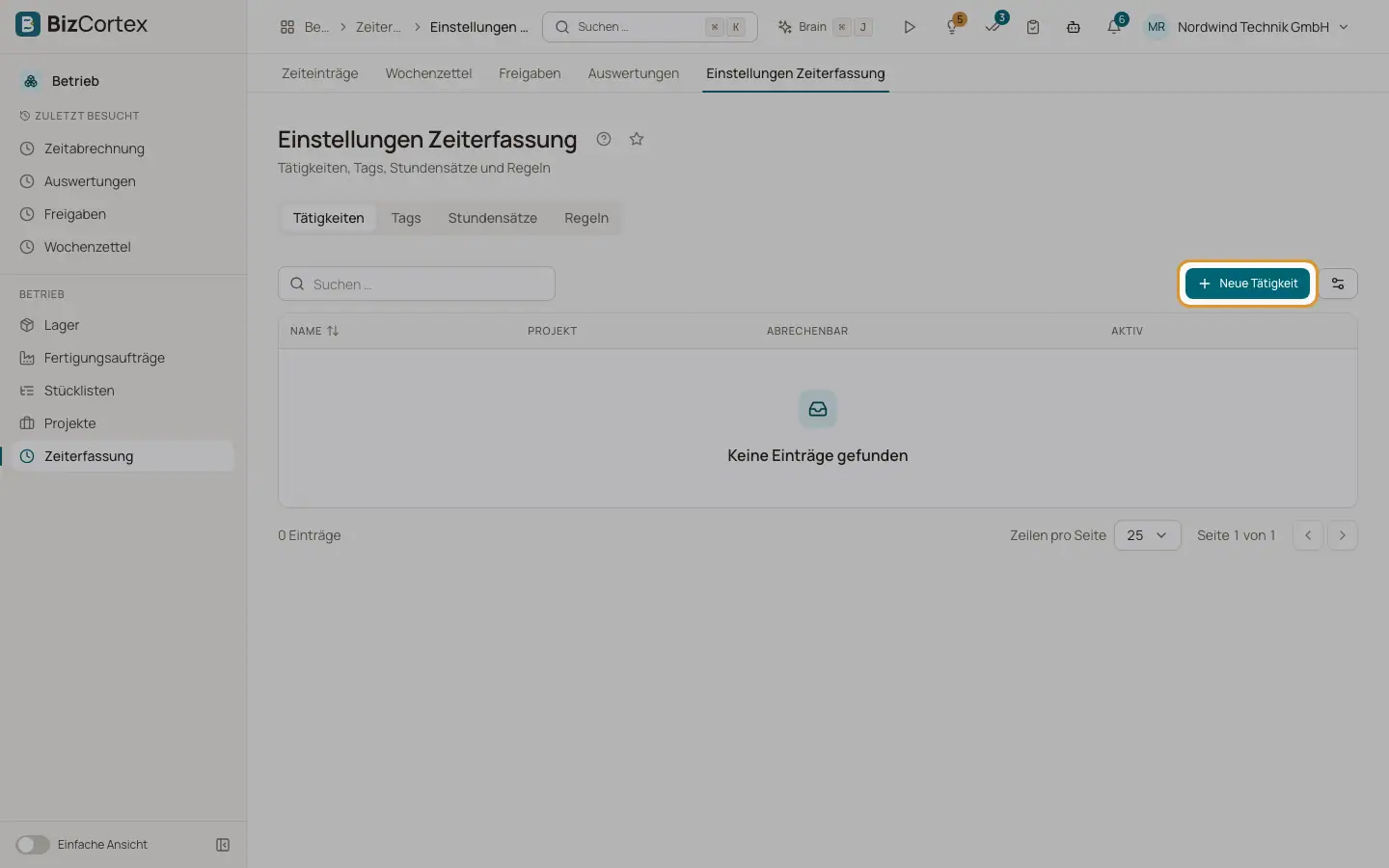
Öffnen Sie Betrieb, Zeiterfassung, Einstellungen Zeiterfassung. Die Seite hat die Reiter Tätigkeiten, Tags, Stundensätze und Regeln.
Wer kann das nutzen
- Inhaber, Administrator, Vertrieb und Personal
- Für Regeln und Sperren ist das Administrationsrecht für die Einstellungen der Zeiterfassung nötig
Schritte
1. Tätigkeiten
Klicken Sie auf "Neue Tätigkeit". Geben Sie Name, Farbe und Beschreibung ein und legen Sie fest, ob sie abrechenbar und aktiv ist. Wählen Sie unter "Nur für Projekt" ein Projekt oder lassen Sie das Feld für alle Projekte leer. Eine verwendete Tätigkeit kann nicht gelöscht werden.
2. Tags
Klicken Sie auf "Neuer Tag" für Name und Farbe. Die Liste zeigt, wie oft jeder Tag verwendet wird. Das Umbenennen eines Tags ändert ihn auch in allen Einträgen. Das Löschen eines Tags entfernt ihn aus allen Einträgen. Tags, die in Einträgen eingegeben werden, werden automatisch angelegt.
3. Stundensätze
Klicken Sie auf "Neuer Satz". Wählen Sie eine beliebige Kombination aus Person, Projekt und Tätigkeit oder einen Kunden allein und geben Sie einen Verrechnungssatz, einen Kostensatz oder beide ein. BizCortex sucht Sätze in dieser Reihenfolge: Person und Projekt und Tätigkeit, Person und Projekt, Projekt und Tätigkeit, Projekt, Tätigkeit, Kunde, Person. Mit "Welcher Satz gilt?" testen Sie das. Klicken Sie auf "Offene Einträge neu bewerten", um geänderte Sätze auf nicht abgerechnete Einträge anzuwenden.
4. Regeln
Stellen Sie "Rundung (Minuten)" (0 bedeutet keine Rundung) und die "Rundungsart" (aufrunden, abrunden, kaufmännisch) ein. Schalten Sie "Überschneidungen erlauben" ein oder aus. Legen Sie "Sollstunden pro Tag", "Arbeitstage" (0 ist Montag, 6 ist Sonntag, kommagetrennt), "Budgetwarnungen (%)" wie 80,100 und "Nur freigegebene Zeiten abrechnen" fest.
5. Einen Zeitraum sperren
Wählen Sie unter "Zeitraum sperren" das Datum "Sperren bis" und klicken Sie auf Sperren. Einträge bis einschließlich dieses Datums können dann nicht mehr angelegt, geändert oder gelöscht werden. Klicken Sie auf "Sperre aufheben", um die Sperre zu entfernen.
Gut zu wissen
- Ein Kundensatz kann nicht mit Person, Projekt oder Tätigkeit kombiniert werden.
- Jeder Satz braucht mindestens einen Verrechnungssatz oder einen Kostensatz.
- Sätze werden beim Buchen in jeden Eintrag übernommen. Spätere Änderungen der Sätze wirken sich erst auf Einträge aus, wenn Sie diese neu bewerten.
- Die Tags der Zeiteinträge sind von den Tags getrennt, die an anderer Stelle in BizCortex verwendet werden.
- Zeiträume werden nach einer monatlichen Freigabe nicht automatisch gesperrt. Sperren Sie sie hier oder geben Sie die Wochen frei.
Verwandte Seiten
- Zeiteinträge und die Stoppuhr
Arbeitszeit von Hand oder mit der Stoppuhr erfassen und Ihre Einträge filtern und exportieren.
- Zeitabrechnung
Nicht abgerechnete Zeiten und weiterberechenbare Ausgaben in Rechnungspositionen umwandeln und als abgerechnet markieren.