Die Artikelseite und ihre Reiter
Übersicht, Varianten, Preise, Lieferanten, Bilder, Bestände und Verlauf eines Artikels.
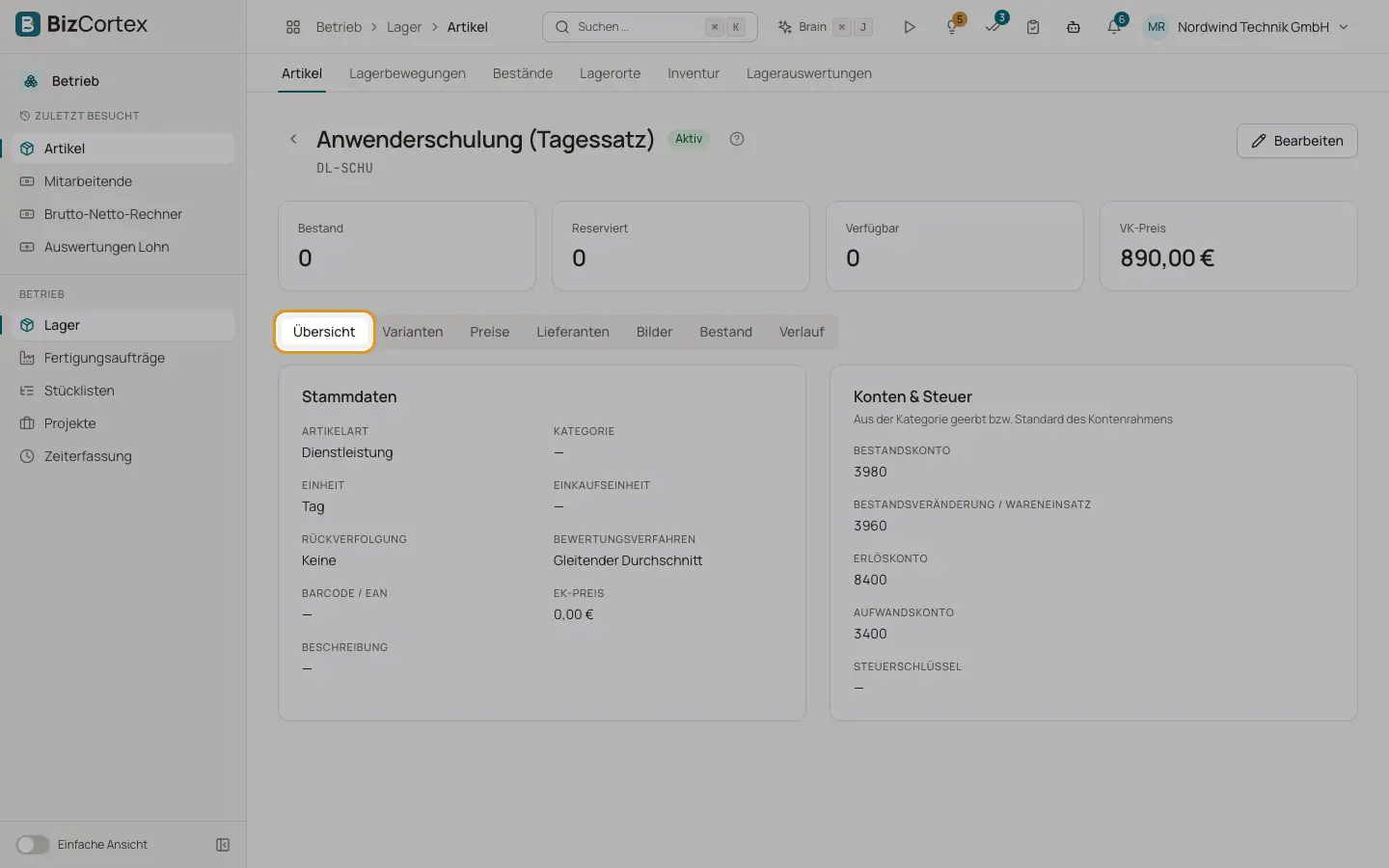
Klicken Sie in der Liste auf einen Artikel, um seine Seite zu öffnen. Die Kopfzeile zeigt Bezeichnung, Artikelnummer und bei einer Variante den Artikel, zu dem sie gehört. Die Seite hat die Reiter Übersicht, Varianten, Preise, Lieferanten, Bilder, Bestand und Verlauf.
Wer kann das nutzen
- Alle mit Leserecht für Lagerartikel (ansehen)
- Alle mit Schreibrecht für Lagerartikel (ändern)
Schritte
1. Übersicht
Zeigt die Stammdaten und den Kasten "Konten & Steuer": Bestandskonto, Konto für Bestandsveränderung / Wareneinsatz, Erlöskonto, Aufwandskonto und Steuerschlüssel. Das sind die Konten, die tatsächlich gelten, geerbt von der Kategorie oder vom Standard des Kontenrahmens.
2. Varianten
Klicken Sie auf "Varianten erzeugen", wählen Sie für jedes Merkmal eine oder mehrere Ausprägungen (zum Beispiel Größen und Farben) und bestätigen Sie. BizCortex legt für jede Kombination einen Artikel an. Die Artikelnummer ist die des übergeordneten Artikels, gefolgt von den Codes der Ausprägungen. Bereits vorhandene Kombinationen werden übersprungen. Sie sehen eine Meldung wie "6 Varianten angelegt". Gibt es noch keine Merkmale, legen Sie diese zuerst unter Stammdaten an.
3. Preise
Klicken Sie auf "Neuer Preis", um einen Preislisteneintrag hinzuzufügen. Wählen Sie die Preisart Verkauf oder Einkauf, den Preis, optional eine Einheit, die Menge, ab der er gilt ("Ab Menge"), "Gültig ab", "Gültig bis" und eine Bezeichnung. Fragt ein Beleg nach einem Preis, wählt BizCortex den am besten passenden Eintrag für Datum, Menge und Einheit. Passt keiner, verwendet es den Verkaufspreis oder den Einstandspreis des Artikels, umgerechnet in die angefragte Einheit. Im Kasten "Preisabfrage" auf diesem Reiter geben Sie eine Menge ein und sehen den Preis je Einheit und ob er aus einer Preisliste oder aus dem Artikelstamm stammt.
4. Lieferanten
Klicken Sie auf "Lieferant zuordnen" und geben Sie den Lieferanten, seine Artikelnummer, seine Artikelbezeichnung, den Einkaufspreis, die Mindestmenge, die Lieferzeit in Tagen und eine Priorität ein. Die niedrigste Prioritätszahl kennzeichnet den bevorzugten Lieferanten. Die Disposition verwendet den bevorzugten Lieferanten für ihre Vorschläge.
5. Bilder
Klicken Sie auf "Bild hochladen", um Artikelbilder hinzuzufügen. Das erste Bild wird zum Hauptbild und ist mit einem Stern markiert. Jedes Bild können Sie wieder herunterladen.
6. Bestand
Zeigt den aktuellen Bestand des Artikels je Lager, Lagerplatz und Charge mit reservierter und verfügbarer Menge.
7. Verlauf
Zeigt die Änderungshistorie des Artikelstamms.
Tipps
- Nutzen Sie gestaffelte Verkaufspreise (mehrere Einträge mit unterschiedlichen Werten für "Ab Menge") für Mengenrabatte.
Verwandte Seiten
- Artikelformular und Artikelarten
Alle Felder des Artikelformulars, die vier Artikelarten und die Optionen zur Rückverfolgung.
- Kategorien, Einheiten und Merkmale
Artikelkategorien mit ihren Konten, Mengeneinheiten und Merkmale für Varianten einrichten.
- Disposition
Meldebestände pflegen und Bestellvorschläge für knapp werdende Artikel erhalten.