Produktsiden og dens faner
Oversigt, varianter, priser, leverandører, billeder, beholdning og historik for et produkt.
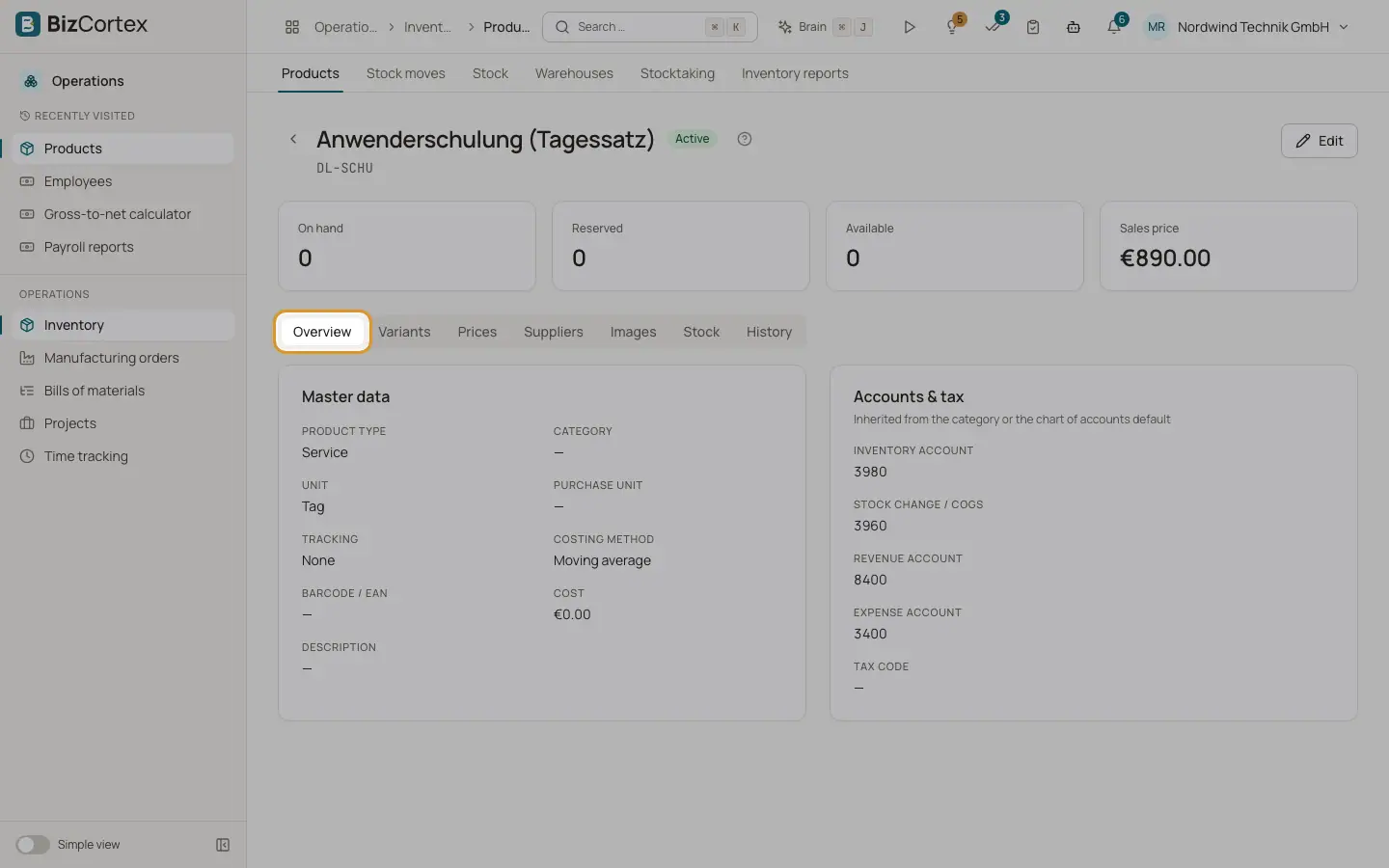
Klik på et produkt i listen for at åbne dets side. Sidehovedet viser navn, varenummer og for en variant det produkt, den er en variant af. Siden har fanerne Oversigt, Varianter, Priser, Leverandører, Billeder, Lager og Historik.
Hvem kan bruge det
- Alle med læserettighed til produkter i Lager (se)
- Alle med skriverettighed til produkter i Lager (ændre)
Trin
1. Oversigt
Viser stamdata og boksen "Konti og moms": lagerkonto, konto for lagerændring / vareforbrug, omsætningskonto, omkostningskonto og momskode. Det er de konti, der faktisk gælder, nedarvet fra kategorien eller fra kontoplanens standard.
2. Varianter
Klik på "Opret varianter", vælg en eller flere værdier for hver egenskab (for eksempel størrelser og farver), og bekræft. BizCortex opretter ét produkt for hver kombination. Varenummeret er det overordnede varenummer efterfulgt af værdikoderne. Kombinationer, der allerede findes, springes over. Du ser en besked som "6 varianter oprettet". Findes der endnu ingen egenskaber, opretter du dem først under Stamdata.
3. Priser
Klik på "Ny pris" for at tilføje en post i prislisten. Vælg pristypen Salg eller Indkøb, prisen, en valgfri enhed, det antal, prisen gælder fra ("Fra antal"), "Gyldig fra", "Gyldig til" og en betegnelse. Når et dokument beder om en pris, vælger BizCortex den post, der passer bedst til dato, antal og enhed. Passer ingen, bruges produktets salgspris eller kostpris, omregnet til den ønskede enhed. Boksen "Prisopslag" på denne fane lader dig indtaste et antal og se prisen pr. enhed, og om den kommer fra en prisliste eller fra produktets stamdata.
4. Leverandører
Klik på "Tilføj leverandør", og angiv leverandøren, leverandørens varenummer, leverandørens produktnavn, indkøbsprisen, minimumsantallet, leveringstiden i dage og en prioritet. Det laveste prioritetsnummer er den foretrukne leverandør. Genbestilling bruger den foretrukne leverandør til sine forslag.
5. Billeder
Klik på "Upload billede" for at tilføje produktbilleder. Det første billede bliver hovedbilledet og markeres med en stjerne. Du kan downloade hvert billede igen.
6. Lager
Viser produktets aktuelle beholdning pr. lager, lagerplads og parti med reserveret og disponibelt antal.
7. Historik
Viser ændringshistorikken for produktposten.
Tips
- Brug trappede salgspriser (flere poster med forskellige værdier i "Fra antal") til mængderabatter.
Relateret
- Produktformular og produkttyper
Alle felter i produktformularen, de fire produkttyper og mulighederne for sporing.
- Kategorier, enheder og egenskaber
Opsæt produktkategorier med deres konti, måleenheder og egenskaber til varianter.
- Genbestilling
Vedligehold genbestillingsregler, og få indkøbsforslag til produkter, der er ved at slippe op.