Produktsiden og fanene
Oversikt, varianter, priser, leverandører, bilder, beholdning og historikk for ett produkt.
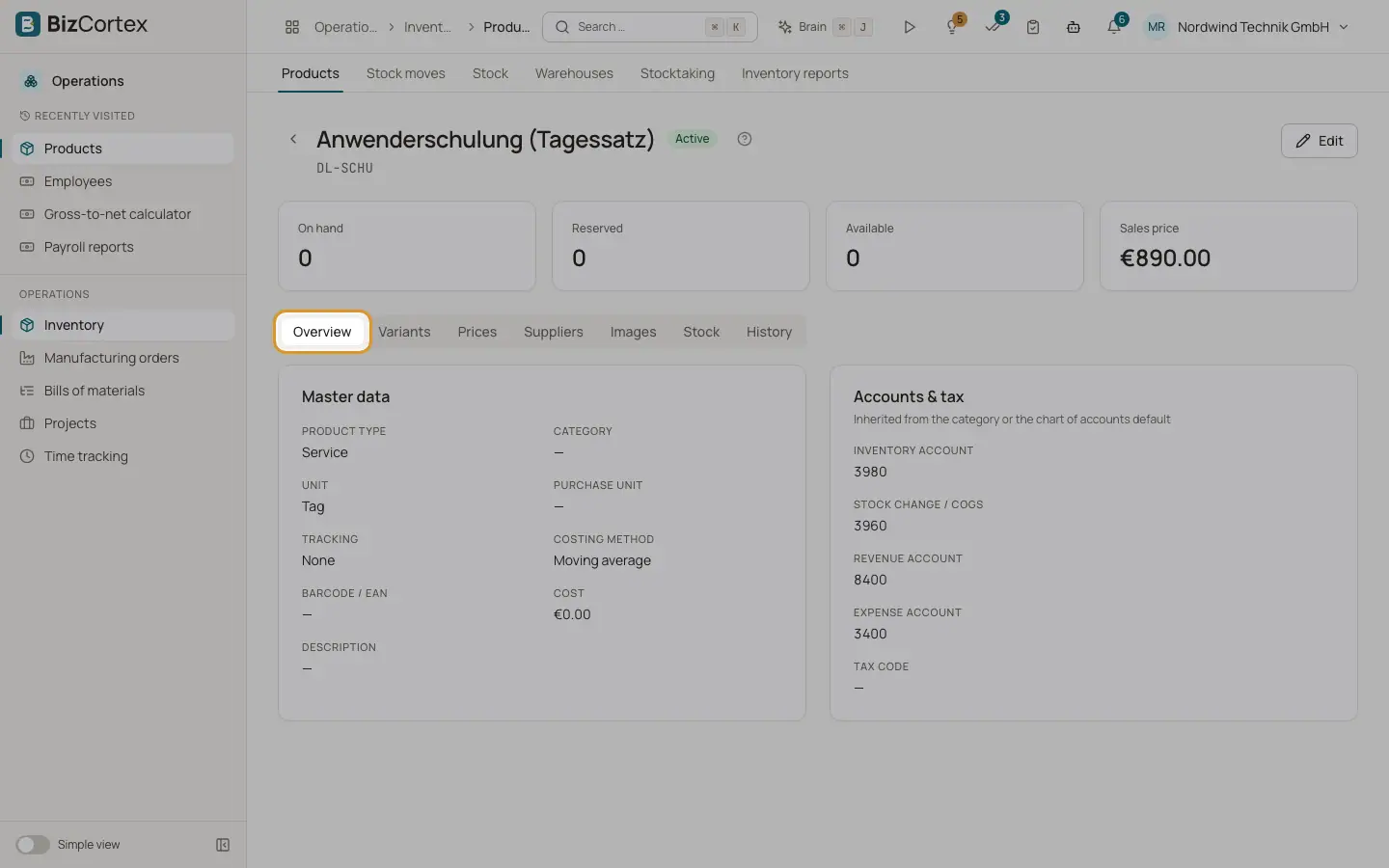
Klikk på et produkt i listen for å åpne siden for det. Overskriften viser navnet, SKU og, for en variant, produktet den er en variant av. Siden har fanene Oversikt, Varianter, Priser, Leverandører, Bilder, Beholdning og Historikk.
Hvem kan bruke dette
- Alle med lesetilgang til lagerprodukter (se)
- Alle med skrivetilgang til lagerprodukter (endre)
Steg
1. Oversikt
Viser grunndataene og boksen "Kontoer og avgift": lagerkonto, konto for beholdningsendring / varekostnad, inntektskonto, kostnadskonto og avgiftskode. Dette er kontoene som faktisk gjelder, arvet fra kategorien eller fra standarden i kontoplanen.
2. Varianter
Klikk "Generer varianter", velg én eller flere verdier for hvert attributt (for eksempel størrelser og farger) og bekreft. BizCortex oppretter ett produkt for hver kombinasjon. SKU er hovedproduktets SKU etterfulgt av verdikodene. Kombinasjoner som finnes fra før, hoppes over. Du ser en melding som "6 varianter opprettet". Finnes det ingen attributter ennå, oppretter du dem først under Grunndata.
3. Priser
Klikk "Ny pris" for å legge til en prislisteoppføring. Velg pristypen Salg eller Innkjøp, prisen, en valgfri enhet, antallet den gjelder fra ("Fra antall"), "Gyldig fra", "Gyldig til" og en betegnelse. Når et dokument ber om en pris, velger BizCortex oppføringen som passer best for dato, antall og enhet. Passer ingen, brukes produktets salgspris eller kostpris, omregnet til ønsket enhet. I boksen "Prisoppslag" i denne fanen kan du skrive inn et antall og se prisen per enhet, og om den kommer fra en prisliste eller fra produktets grunndata.
4. Leverandører
Klikk "Legg til leverandør" og fyll inn leverandøren, leverandørens varenummer, leverandørens produktnavn, innkjøpsprisen, minsteantallet, leveringstiden i dager og en prioritet. Det laveste prioritetstallet er den foretrukne leverandøren. Påfylling bruker den foretrukne leverandøren i forslagene sine.
5. Bilder
Klikk "Last opp bilde" for å legge til produktbilder. Det første bildet blir hovedbildet og merkes med en stjerne. Du kan laste ned hvert bilde igjen.
6. Beholdning
Viser den nåværende beholdningen av produktet per lager, hylleplass og parti, med reservert og tilgjengelig antall.
7. Historikk
Viser endringshistorikken for produktposten.
Tips
- Bruk trappede salgspriser (flere oppføringer med ulike verdier i "Fra antall") for kvantumsrabatter.
Relatert
- Produktskjema og produkttyper
Alle feltene i produktskjemaet, de fire produkttypene og sporingsvalgene.
- Kategorier, enheter og attributter
Sett opp produktkategorier med kontoer, måleenheter og variantattributter.
- Påfylling
Vedlikehold bestillingsregler og få innkjøpsforslag for produkter som begynner å gå tomme.