Produktsidan och dess flikar
Översikt, varianter, priser, leverantörer, bilder, lager och historik för en produkt.
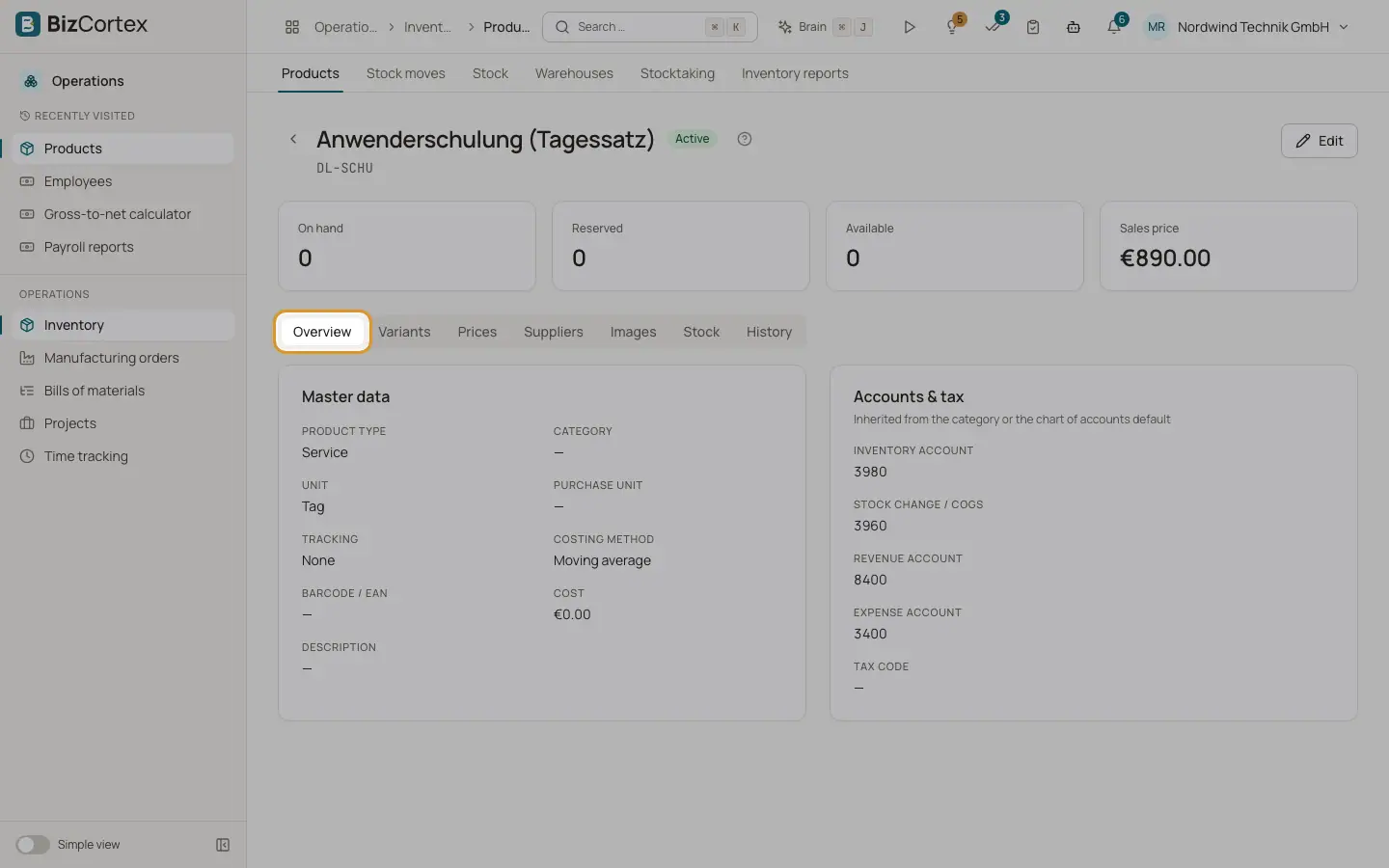
Klicka på en produkt i listan för att öppna dess sida. Sidhuvudet visar namnet, SKU och, för en variant, den produkt som den är en variant av. Sidan har flikarna Översikt, Varianter, Priser, Leverantörer, Bilder, Lager och Historik.
Vem kan använda detta
- Alla med läsbehörighet för produkter i Lager (visa)
- Alla med skrivbehörighet för produkter i Lager (ändra)
Steg
1. Översikt
Visar stamdata och rutan "Konton och skatt": lagerkonto, konto för lagerförändring / kostnad för sålda varor, intäktskonto, kostnadskonto och skattekod. Det är de konton som faktiskt gäller, ärvda från kategorin eller från kontoplanens standardvärde.
2. Varianter
Klicka på "Generera varianter", välj ett eller flera värden för varje attribut (till exempel storlekar och färger) och bekräfta. BizCortex skapar en produkt för varje kombination. SKU är överordnad produkts SKU följt av värdenas koder. Kombinationer som redan finns hoppas över. Du ser ett meddelande som "6 varianter skapade". Om det ännu inte finns några attribut skapar du dem först under Stamdata.
3. Priser
Klicka på "Nytt pris" för att lägga till en post i prislistan. Välj pristypen Försäljning eller Inköp, priset, en valfri enhet, den kvantitet som priset gäller från ("Från antal"), "Giltig från", "Giltig till" och en etikett. När ett dokument behöver ett pris väljer BizCortex den post som bäst matchar datum, kvantitet och enhet. Om ingen matchar används produktens försäljningspris eller kostnad, omräknat till den efterfrågade enheten. Med rutan "Prisuppslag" på den här fliken kan du ange en kvantitet och se priset per enhet och om det kommer från en prislista eller från produktens stamdata.
4. Leverantörer
Klicka på "Lägg till leverantör" och ange leverantören, leverantörens SKU, leverantörens produktnamn, inköpspriset, minsta kvantitet, ledtiden i dagar och en prioritet. Det lägsta prioritetsnumret är den föredragna leverantören. Påfyllning använder den föredragna leverantören för sina förslag.
5. Bilder
Klicka på "Ladda upp bild" för att lägga till produktbilder. Den första bilden blir huvudbilden och markeras med en stjärna. Du kan ladda ned varje bild igen.
6. Lager
Visar produktens aktuella lagersaldo per lager, lagerplats och parti, med reserverade och tillgängliga kvantiteter.
7. Historik
Visar ändringshistoriken för produktposten.
Tips
- Använd trappstegspriser för försäljning (flera poster med olika värden i "Från antal") för mängdrabatter.
Relaterat
- Produktformulär och produkttyper
Alla fält i produktformuläret, de fyra produkttyperna och alternativen för spårning.
- Kategorier, enheter och attribut
Ställ in produktkategorier med deras konton, måttenheter och variantattribut.
- Påfyllning
Underhåll beställningsregler och få inköpsförslag för produkter som håller på att ta slut.