Artikelliste
Artikel, Varianten und Dienstleistungen finden, filtern, scannen und verwalten.
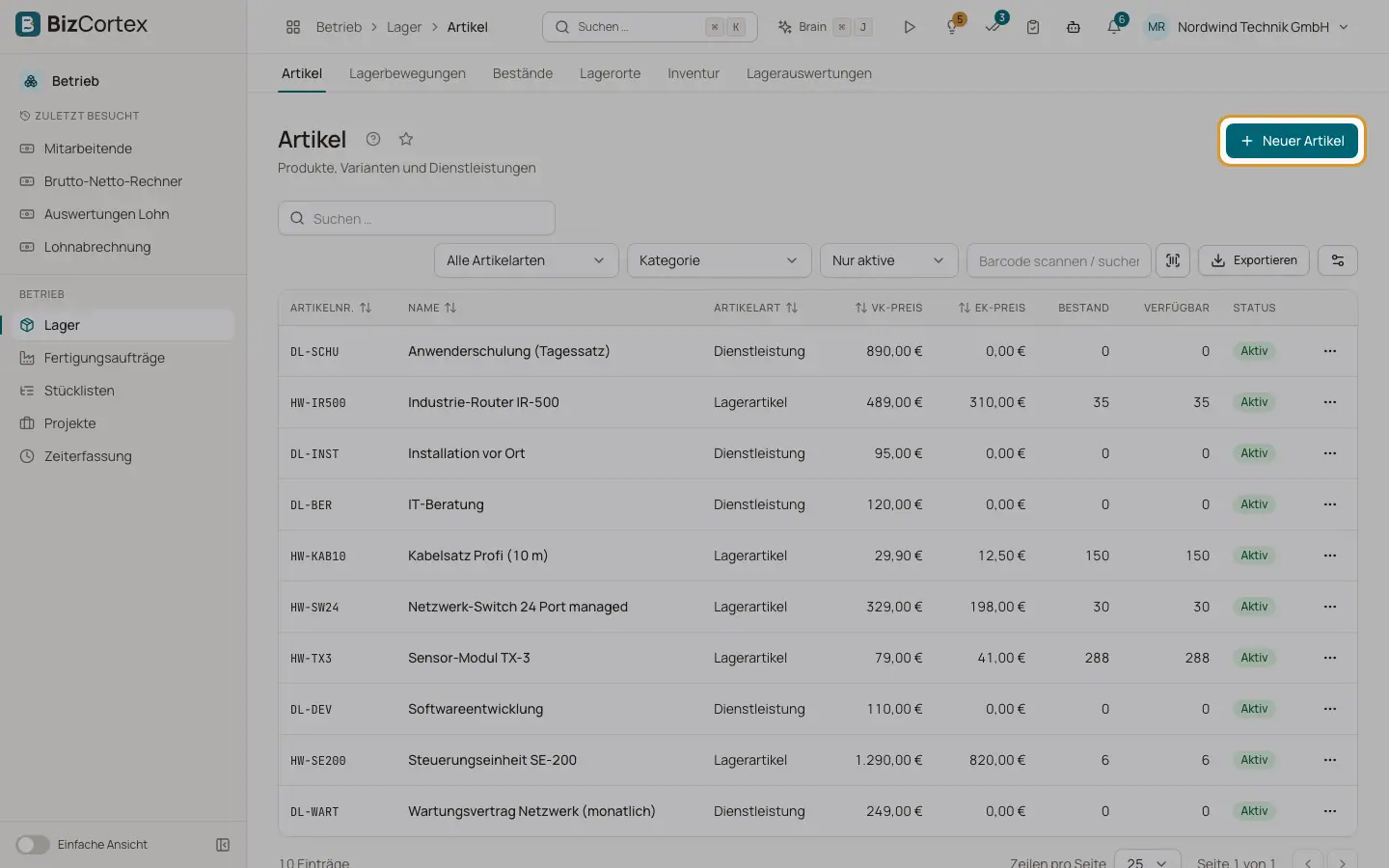
Öffnen Sie Betrieb, Lager, Artikel. Die Liste zeigt jeden Artikel, jede Variante und jede Dienstleistung Ihrer Firma mit Artikelnummer, Bezeichnung, Artikelart, Verkaufspreis, Einstandspreis, Bestand, verfügbarer Menge und Status (Aktiv oder Archiviert). Verfügbar bedeutet Bestand abzüglich der Menge, die für offene Lagerbewegungen reserviert ist.
Haben Sie noch keine Artikel, zeigt die Seite "Noch keine Artikel" mit einer Schaltfläche für Ihren ersten Artikel und dem Link "Kategorien und Einheiten anlegen".
Wer kann das nutzen
- Inhaber und Administrator
- Einkauf (voller Zugriff)
- Buchhaltung, Vertrieb und Nur Lesen (nur lesend)
- Alle mit Schreibrecht für Lagerartikel können Artikel anlegen und bearbeiten
Schritte
1. Die Liste filtern
Nutzen Sie die Filter über der Tabelle: "Alle Artikelarten" (Lagerartikel, Verbrauchsartikel, Dienstleistung, Set / Bundle), Kategorie und den Statusfilter mit "Alle", "Nur aktive" und "Nur archivierte". Sie können außerdem nach Text suchen und nach Artikelnummer, Bezeichnung, Art, Preis und Einstandspreis sortieren.
2. Einen Barcode scannen oder suchen
Tippen oder scannen Sie einen Code in das Feld "Barcode scannen / suchen" und drücken Sie die Eingabetaste. BizCortex öffnet den passenden Artikel. Gehört der Code zu einer Charge, wird der Artikel dieser Charge gefunden. Passt nichts, sehen Sie "Kein Artikel zu diesem Code".
3. Einen Artikel anlegen
Klicken Sie auf "Neuer Artikel", füllen Sie das Formular aus und speichern Sie. Alle Felder beschreibt die Seite Artikelformular und Artikelarten.
4. Zeilenaktionen
Jede Zeile hat die Aktionen Ansehen, Bearbeiten und Löschen. Ansehen öffnet die Artikelseite mit allen Reitern. Löschen entfernt den Artikel nur, wenn er keine Bestandshistorie hat.
Tipps
- Archivieren Sie einen Artikel, statt ihn zu löschen. Archivierte Artikel bleiben in alten Belegen und Auswertungen erhalten, können aber nicht mehr bewegt werden.
Gut zu wissen
- Ein Artikel mit Bestandshistorie kann nicht gelöscht werden. Setzen Sie ihn stattdessen auf inaktiv (archiviert).
Verwandte Seiten
- Artikelformular und Artikelarten
Alle Felder des Artikelformulars, die vier Artikelarten und die Optionen zur Rückverfolgung.
- Die Artikelseite und ihre Reiter
Übersicht, Varianten, Preise, Lieferanten, Bilder, Bestände und Verlauf eines Artikels.
- Kategorien, Einheiten und Merkmale
Artikelkategorien mit ihren Konten, Mengeneinheiten und Merkmale für Varianten einrichten.