Paramètres du suivi du temps
Activités, étiquettes, taux horaires et règles telles que l’arrondi, les chevauchements et le verrouillage des périodes.
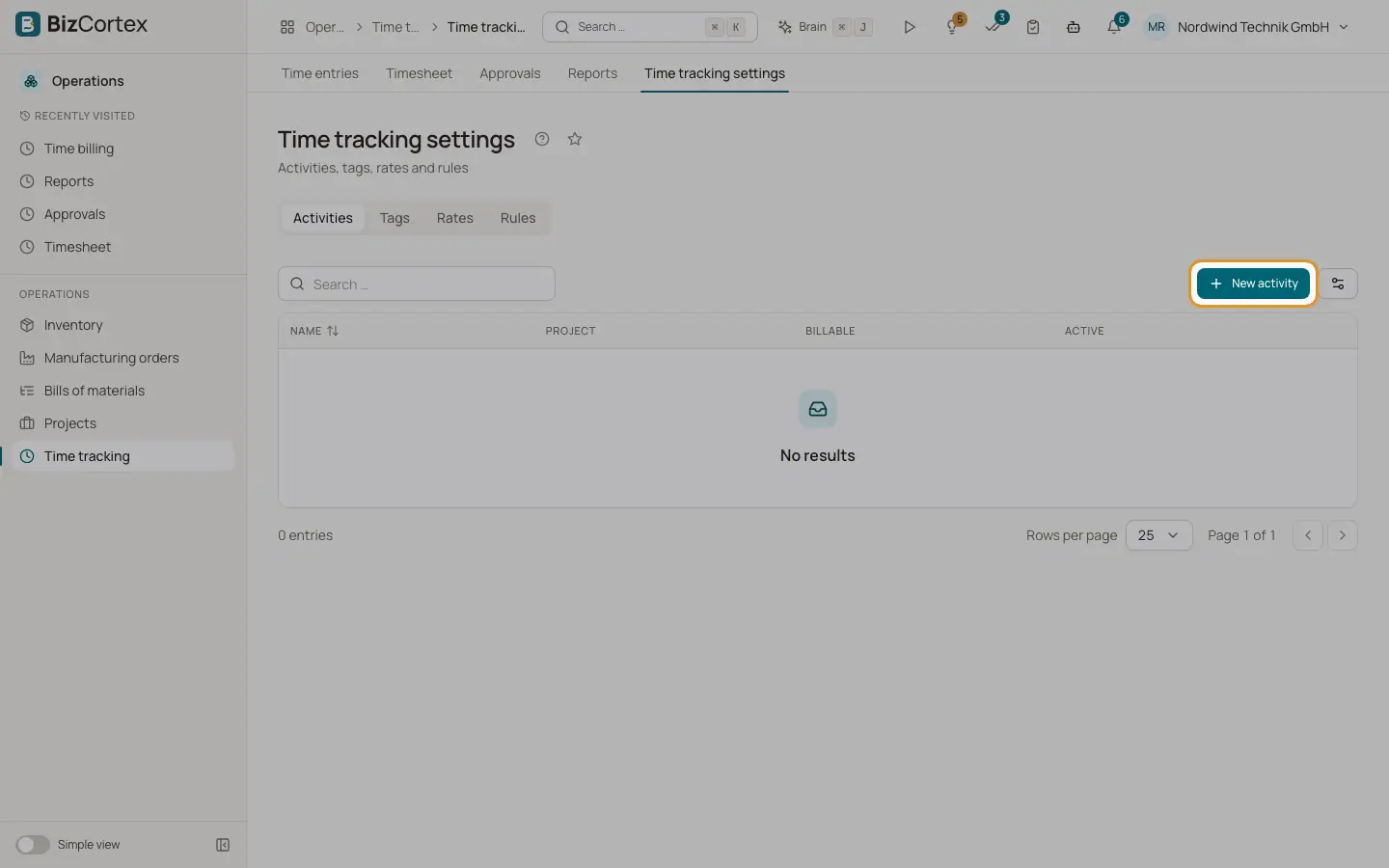
Ouvrez Opérations, Suivi du temps, Paramètres du suivi du temps. La page comporte les onglets Activités, Étiquettes, Taux et Règles.
Qui peut l’utiliser
- Propriétaire, Administrateur, Ventes et Responsable RH
- Les règles et verrouillages exigent l’autorisation d’administration des paramètres du Suivi du temps
Étapes
1. Activités
Cliquez sur "Nouvelle activité". Saisissez le nom, la couleur, la description et indiquez si elle est facturable et active. Sous "Projet uniquement", choisissez un projet, ou laissez vide pour tous les projets. Une activité utilisée ne peut pas être supprimée.
2. Étiquettes
Cliquez sur "Nouvelle étiquette" pour définir un nom et une couleur. La liste indique combien de fois chaque étiquette est utilisée. Renommer une étiquette la modifie aussi dans toutes les saisies. Supprimer une étiquette la retire de toutes les saisies. Les étiquettes tapées lors d’une saisie sont créées automatiquement.
3. Taux
Cliquez sur "Nouveau taux". Choisissez une combinaison quelconque de personne, projet et activité, ou un client seul, et saisissez un taux de facturation et/ou un taux de coût. BizCortex recherche les taux dans cet ordre : personne, projet et activité ; personne et projet ; projet et activité ; projet ; activité ; client ; personne. Utilisez "Quel taux s’applique ?" pour tester. Cliquez sur "Recalculer les taux des saisies ouvertes" pour appliquer les taux modifiés aux saisies non facturées.
4. Règles
Définissez l’"Arrondi (minutes)" (0 signifie aucun arrondi) et le "Mode d’arrondi" (arrondi au supérieur, arrondi à l’inférieur, arrondi au plus proche). Activez ou non "Autoriser les saisies qui se chevauchent". Définissez les "Heures cibles par jour", les "Jours ouvrés" (0 pour lundi, 6 pour dimanche, séparés par des virgules), les "Alertes budgétaires (%)" par exemple 80,100, et "Ne facturer que le temps approuvé".
5. Verrouiller une période
Sous "Verrouiller la période", choisissez "Verrouiller jusqu’au" et cliquez sur Verrouiller. Les saisies jusqu’à cette date incluse ne peuvent plus être créées, modifiées ni supprimées. Cliquez sur Déverrouiller pour lever le verrouillage.
Bon à savoir
- Un taux client ne peut pas être combiné avec une personne, un projet ou une activité.
- Chaque taux exige au moins un taux de facturation ou un taux de coût.
- Les taux sont copiés dans chaque saisie au moment où elle est enregistrée. Les modifications ultérieures de taux n’affectent pas les saisies tant que vous ne recalculez pas leurs taux.
- Les étiquettes des saisies de temps sont distinctes des étiquettes utilisées ailleurs dans BizCortex.
- Les périodes ne sont pas verrouillées automatiquement après une approbation mensuelle. Verrouillez les ici ou approuvez les semaines.
Voir aussi
- Saisies de temps et chronomètre
Enregistrez votre temps de travail manuellement ou avec le chronomètre, puis filtrez et exportez vos saisies.
- Facturation du temps
Transformez le temps non facturé et les frais refacturables en lignes de facture, puis marquez les comme facturés.