L’application Opérations
Ce que contient l’application Opérations et comment ses quatre modules fonctionnent ensemble.
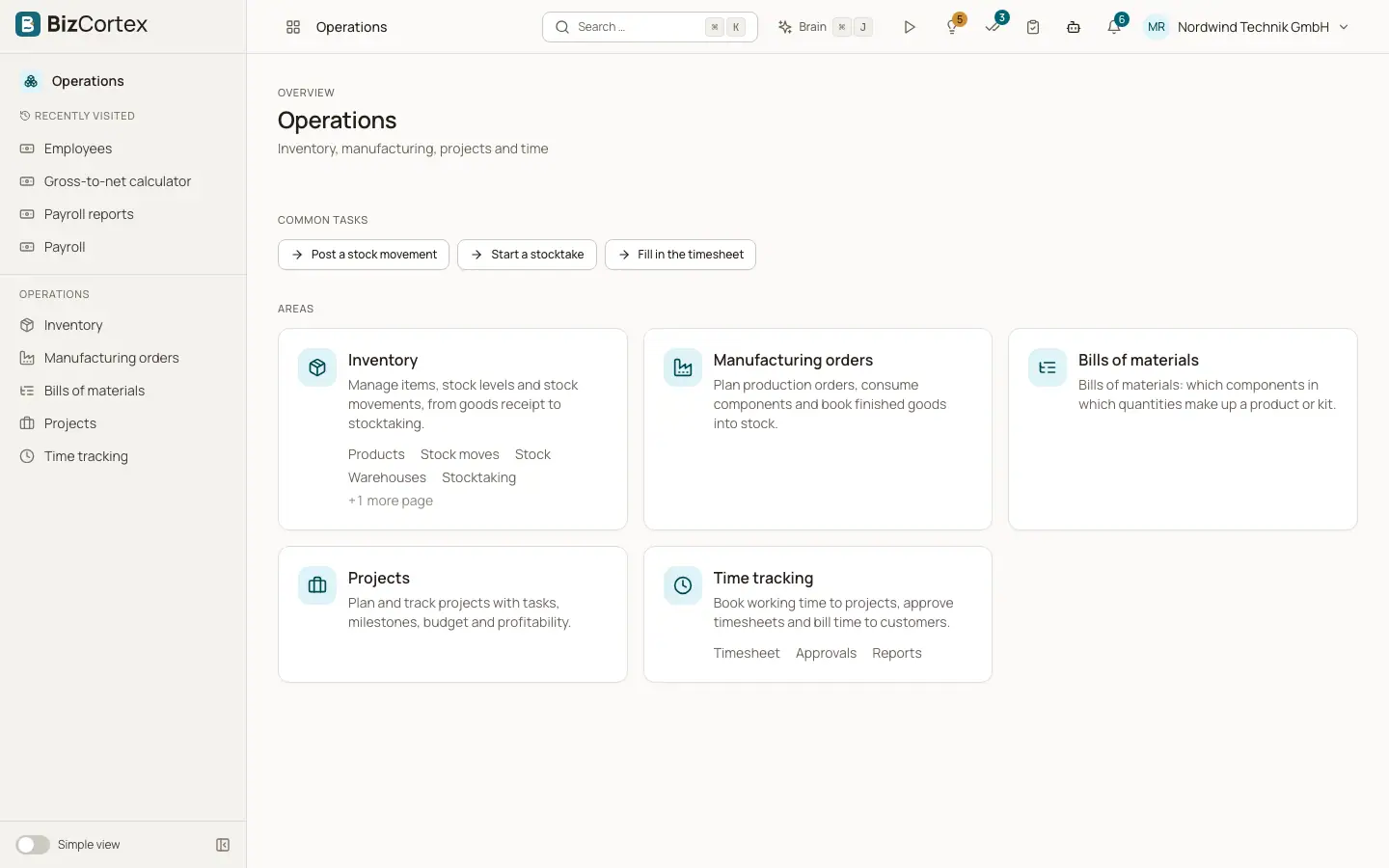
Opérations est l’une des applications du lanceur d’applications de BizCortex. Elle regroupe quatre modules : Stocks, Production (Ordres de fabrication et Nomenclatures), Projets et Suivi du temps. Tous les quatre font partie du module Opérations. Si votre entreprise n’a pas souscrit ce module, l’application n’apparaît pas dans le lanceur.
Les modules partagent leurs données. Un ordre de fabrication consomme des composants du stock et fait entrer les produits finis en stock. Le temps saisi par les collaborateurs sur un projet alimente le budget et la rentabilité du projet. Le temps facturable devient des lignes de facture dans Ventes. Les mouvements de stock sont valorisés et comptabilisés au grand livre dans Finance, de sorte que la valeur de votre stock et votre comptabilité restent cohérentes.
Qui peut l’utiliser
- Toute entreprise ayant souscrit le module Opérations
Étapes
1. Ouvrir l’application
Cliquez sur le lanceur d’applications et choisissez Opérations. La barre latérale affiche Stocks, Ordres de fabrication, Nomenclatures, Projets et Suivi du temps. Les éléments pour lesquels vous n’avez pas d’autorisation sont masqués.
2. Afficher les éléments avancés
Certaines entrées de la barre latérale sont marquées comme avancées, par exemple Lots et numéros de série, Réapprovisionnement, Valorisation des stocks, Données de base, Modèles de projet, Facturation du temps et les pages de paramètres. Elles apparaissent lorsque les éléments avancés sont affichés dans votre navigation.
3. Utiliser les tâches rapides
L’entrée Stocks propose les tâches rapides "Comptabiliser un mouvement de stock" et "Lancer un inventaire". L’entrée Suivi du temps propose "Remplir la feuille de temps". Elles vous mènent directement à la bonne page.
4. Utiliser le chronomètre de l’en tête
Si vous pouvez saisir du temps, une icône de chronomètre figure dans la barre supérieure de chaque page. Elle vous permet de démarrer et d’arrêter un chronomètre sans quitter votre travail en cours.
Bon à savoir
- Chaque page vérifie vos autorisations. Si vous n’avez qu’un accès en lecture, les boutons tels que "Nouveau produit" ou "Nouveau mouvement" ne sont pas affichés.
Voir aussi
- Liste des produits
Recherchez, filtrez, scannez et gérez vos produits, variantes et services.
- Ordres de fabrication
Planifiez la production, réservez et consommez les composants, et réceptionnez les produits finis au coût de production.
- Liste des projets
Créez des projets, filtrez par statut, copiez les et facturez le temps non facturé.
- Saisies de temps et chronomètre
Enregistrez votre temps de travail manuellement ou avec le chronomètre, puis filtrez et exportez vos saisies.