La aplicación Operaciones
Qué contiene la aplicación Operaciones y cómo colaboran sus cuatro módulos.
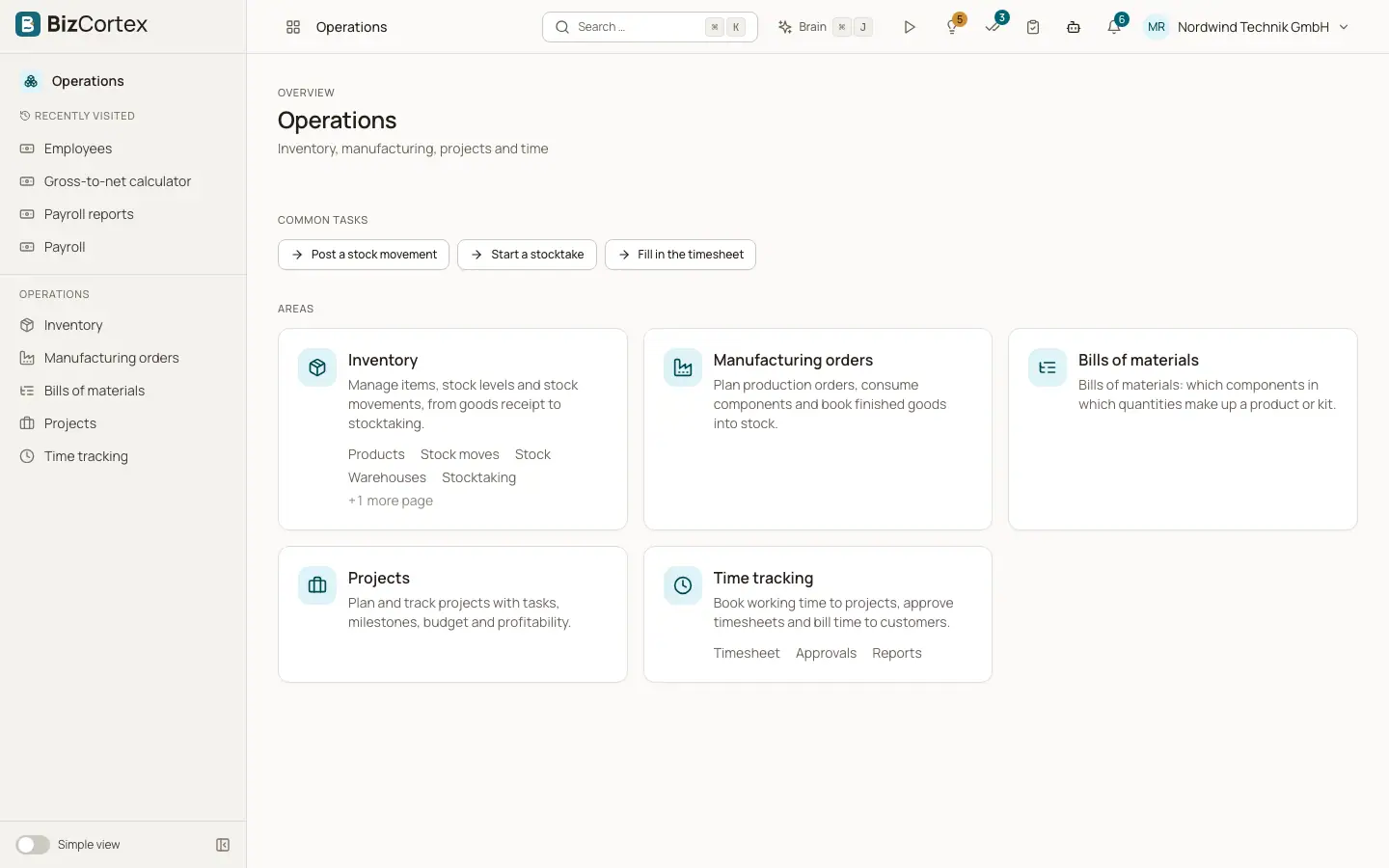
Operaciones es una aplicación del selector de aplicaciones de BizCortex. Reúne cuatro módulos: Inventario, Fabricación (Órdenes de fabricación y Listas de materiales), Proyectos y Control horario. Los cuatro pertenecen al paquete Operaciones. Si su empresa no ha contratado este paquete, la aplicación no aparece en el selector.
Los módulos comparten datos. Una orden de fabricación consume componentes del inventario y da entrada a los productos terminados en el inventario. El tiempo que las personas imputan a un proyecto alimenta el presupuesto y la rentabilidad del proyecto. El tiempo facturable se convierte en líneas de factura en Ventas. Los movimientos de stock se valoran y se contabilizan en el libro mayor en Finanzas, de modo que el valor de su inventario y su contabilidad coinciden.
Quién puede usarlo
- Todas las empresas que han contratado el paquete Operaciones
Pasos
1. Abrir la aplicación
Haga clic en el selector de aplicaciones y elija Operaciones. La barra lateral muestra Inventario, Órdenes de fabricación, Listas de materiales, Proyectos y Control horario. Las entradas para las que no tiene permiso quedan ocultas.
2. Mostrar las entradas avanzadas
Algunas entradas de la barra lateral están marcadas como avanzadas, por ejemplo Lotes y números de serie, Reaprovisionamiento, Valoración de existencias, Datos maestros, Plantillas de proyecto, Facturación de tiempo y las páginas de ajustes. Aparecen cuando su navegación muestra las entradas avanzadas.
3. Usar las tareas rápidas
La entrada Inventario ofrece las tareas rápidas «Contabilizar un movimiento de stock» e «Iniciar un inventario físico». La entrada Control horario ofrece «Rellenar la hoja de horas». Le llevan directamente a la página adecuada.
4. Usar el cronómetro de la cabecera
Si puede imputar tiempo, en la barra superior de cada página verá un icono de cronómetro. Úselo para iniciar y detener un cronómetro sin salir de su trabajo actual.
Conviene saber
- Cada página comprueba sus permisos. Si solo tiene acceso de lectura, no se muestran botones como «Nuevo producto» o «Nuevo movimiento».
Relacionado
- Lista de productos
Busque, filtre, escanee y gestione sus productos, variantes y servicios.
- Órdenes de fabricación
Planifique la producción, reserve y consuma componentes, y dé entrada a los productos terminados a coste de producción.
- Lista de proyectos
Cree proyectos, filtre por estado, cópielos y facture el tiempo pendiente de facturar.
- Registros de tiempo y el cronómetro
Registre el tiempo de trabajo a mano o con el cronómetro, y filtre y exporte sus registros.