Nómina internacional
Nómina para empresas en Austria, Suiza, Dinamarca, España, Francia, Noruega y Suecia.
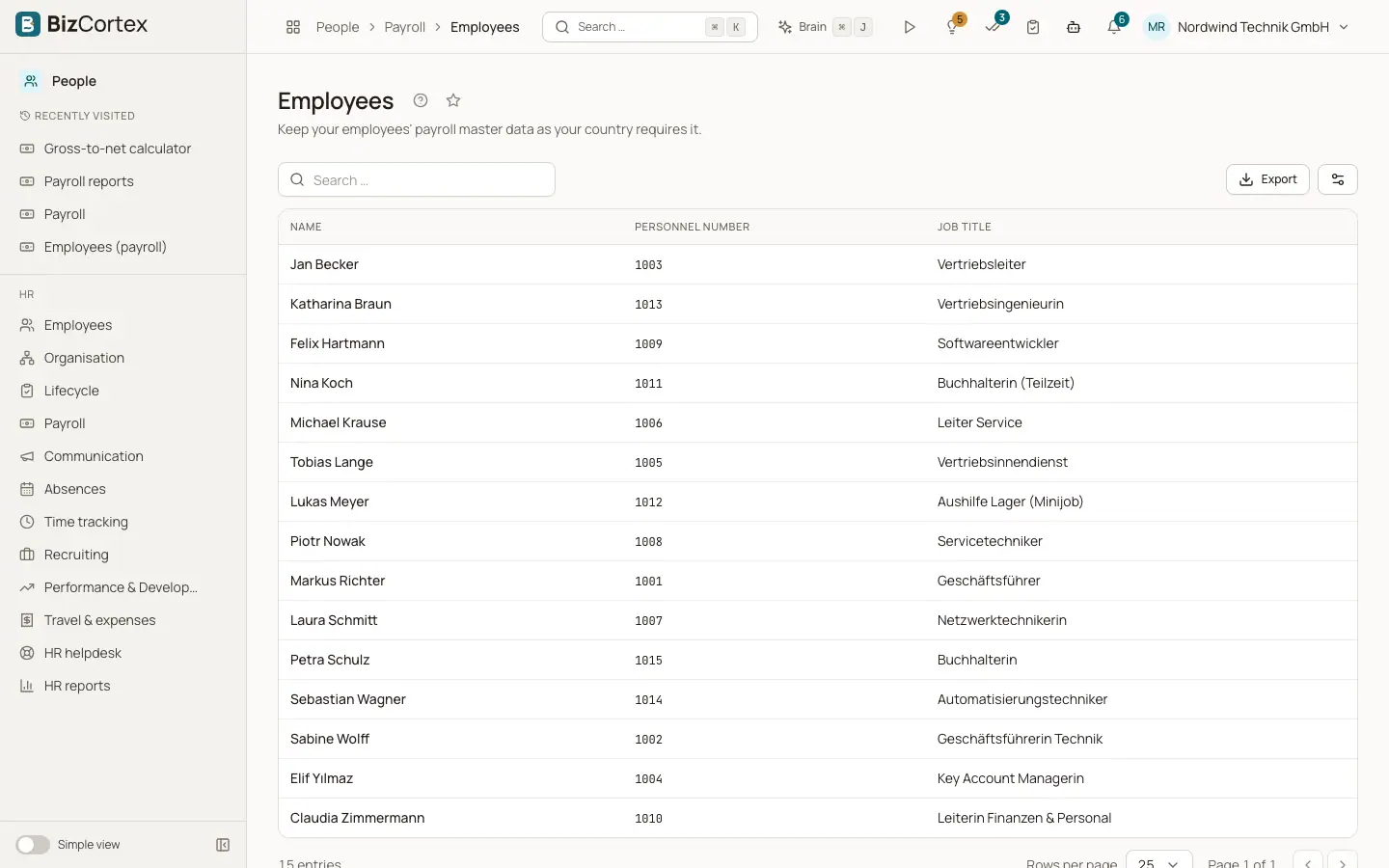
Si su empresa no está en Alemania, Personas, Nómina utiliza la nómina de su paquete de país. La barra lateral muestra Procesos de nómina y Empleados. Si su país no tiene cálculo de nómina, la página indica «No hay nómina disponible para tu país.»
Países cubiertos y sus ficheros: Austria: seguridad social, impuesto sobre el salario, pagas extraordinarias, cotizaciones del empleador e impuesto municipal, la declaración mensual de bases de cotización (mBGM) y el certificado L16 para ELDA, y una hoja de trabajo de los impuestos sobre la nómina. Suiza: certificado de salario (formulario 11), XML Swissdec ELM (no certificado), la declaración anual de salarios AHV y la lista del impuesto retenido en la fuente. Dinamarca: contribución AM, impuesto A según la tarjeta fiscal, ATP, paga de vacaciones y el fichero eIndkomst. España: seguridad social, retención del IRPF, las hojas de trabajo del Sistema RED (RNT y RLC), la hoja de trabajo del Modelo 111 y el fichero del Modelo 190. Francia: cotizaciones sociales, CSG y CRDS, retención en la fuente y la DSN mensual. Noruega: retención fiscal, cotización empresarial y el XML de la a melding. Suecia: tablas fiscales, cotizaciones del empleador y el fichero AGI.
Quién puede usarlo
- Propietario
- Administrador
- Responsable de RR. HH.
- Contable (consulta, aprobación, contabilización)
Pasos
1. Completar los datos maestros de nómina
Abra Empleados y haga clic en una persona. El formulario «Datos maestros de nómina» muestra exactamente los campos que necesita su país. Si no se necesita ninguno, lo indica.
2. Crear un proceso
Abra Procesos de nómina y haga clic en «Nuevo proceso de nómina». Elija el año y el mes. Hay un proceso ordinario por mes. Además, se pueden crear procesos extraordinarios para primas o liquidaciones por baja.
3. Introducir la retribución variable
En la pestaña Datos de entrada, añada primas, horas extraordinarias, complementos, retribuciones en especie y anticipos por empleado: elija el concepto, el importe y, cuando se pida, las horas, los días o los kilómetros. Haga clic en «Guardar datos de entrada». O haga clic en «Importar CSV» con una línea por dato: número de personal; código; importe; cantidad.
4. Calcular y aprobar
Haga clic en Calcular. Revise los recibos de salario en «Nóminas y ficheros», con cada línea, base, tipo e importe, y el PDF. Haga clic en Aprobar. Una vez aprobado, el proceso ya no se puede recalcular; Reabrir lo devuelve a borrador.
5. Contabilizar
Haga clic en Contabilizar. El asiento de nómina se registra en el libro mayor. «Abrir el asiento de nómina» lo muestra.
6. Presentar
Los ficheros de presentación aparecen en el proceso después del cálculo. Descárguelos, súbalos al portal de la administración y registre el resultado en Presentaciones.
7. Corregir
En un proceso contabilizado, haga clic en «Crear proceso de corrección». Al contabilizarlo solo se registra la diferencia, y sus ficheros de presentación se marcan como correcciones.
Campos y opciones
- Estado
Borrador, Calculado, Aprobado o Contabilizado.
- Tipo
Proceso ordinario, Corrección o Proceso extraordinario.
Conviene saber
- Un banner amarillo de «Revisión necesaria» indica que el cálculo para su país aún no ha sido validado por un experto local en nóminas. Revise cada recibo de salario antes de pagarlo o presentarlo.
- BizCortex no transmite los ficheros directamente a las administraciones. Usted los sube por su cuenta.
- La nómina internacional aún no ofrece fichero de pagos SEPA ni contabilización de pagos.
- La importación CSV está limitada a unos 2 MB.
Relacionado
- Nómina alemana: visión general
Qué calcula la nómina alemana, qué genera y qué sigue haciendo usted a mano.
- Cómo funcionan los paquetes de país
El país de una empresa se elige una sola vez y determina sus cuentas, impuestos, ficheros, nómina y plazos.