Internationale Lohnabrechnung
Lohnabrechnung für Firmen in Österreich, der Schweiz, Dänemark, Spanien, Frankreich, Norwegen und Schweden.
Sitzt Ihre Firma nicht in Deutschland, verwendet Personal, Lohnabrechnung die Lohnabrechnung Ihres Länderpakets. Die Seitenleiste zeigt Abrechnungsläufe und Mitarbeiter. Gibt es für Ihr Land keine Lohnberechnung, zeigt die Seite "Für Ihr Land ist keine Lohnabrechnung verfügbar."
Abgedeckte Länder und ihre Dateien: Österreich: Sozialversicherung, Lohnsteuer, Sonderzahlungen, Dienstgeberbeiträge und Kommunalsteuer, die monatliche Beitragsgrundlagenmeldung (mBGM) und der Lohnzettel L16 für ELDA sowie ein Arbeitsblatt der Lohnabgaben. Schweiz: Lohnausweis (Formular 11), Swissdec ELM XML (nicht zertifiziert), die jährliche AHV Lohnbescheinigung und die Quellensteuerliste. Dänemark: AM Beitrag, A Steuer laut Steuerkarte, ATP, Urlaubsgeld und die eIndkomst Datei. Spanien: Sozialversicherung, IRPF Einbehalt, die Arbeitsblätter für Sistema RED (RNT und RLC), das Arbeitsblatt für Modelo 111 und die Datei für Modelo 190. Frankreich: Sozialabgaben, CSG und CRDS, Quellensteuer und die monatliche DSN. Norwegen: Steuerabzug, Arbeitgeberabgabe und das a melding XML. Schweden: Steuertabellen, Arbeitgeberabgaben und die AGI Datei.
Wer kann das nutzen
- Inhaber
- Administrator
- Personal
- Buchhaltung (lesen, freigeben, buchen)
Schritte
1. Lohnstammdaten vervollständigen
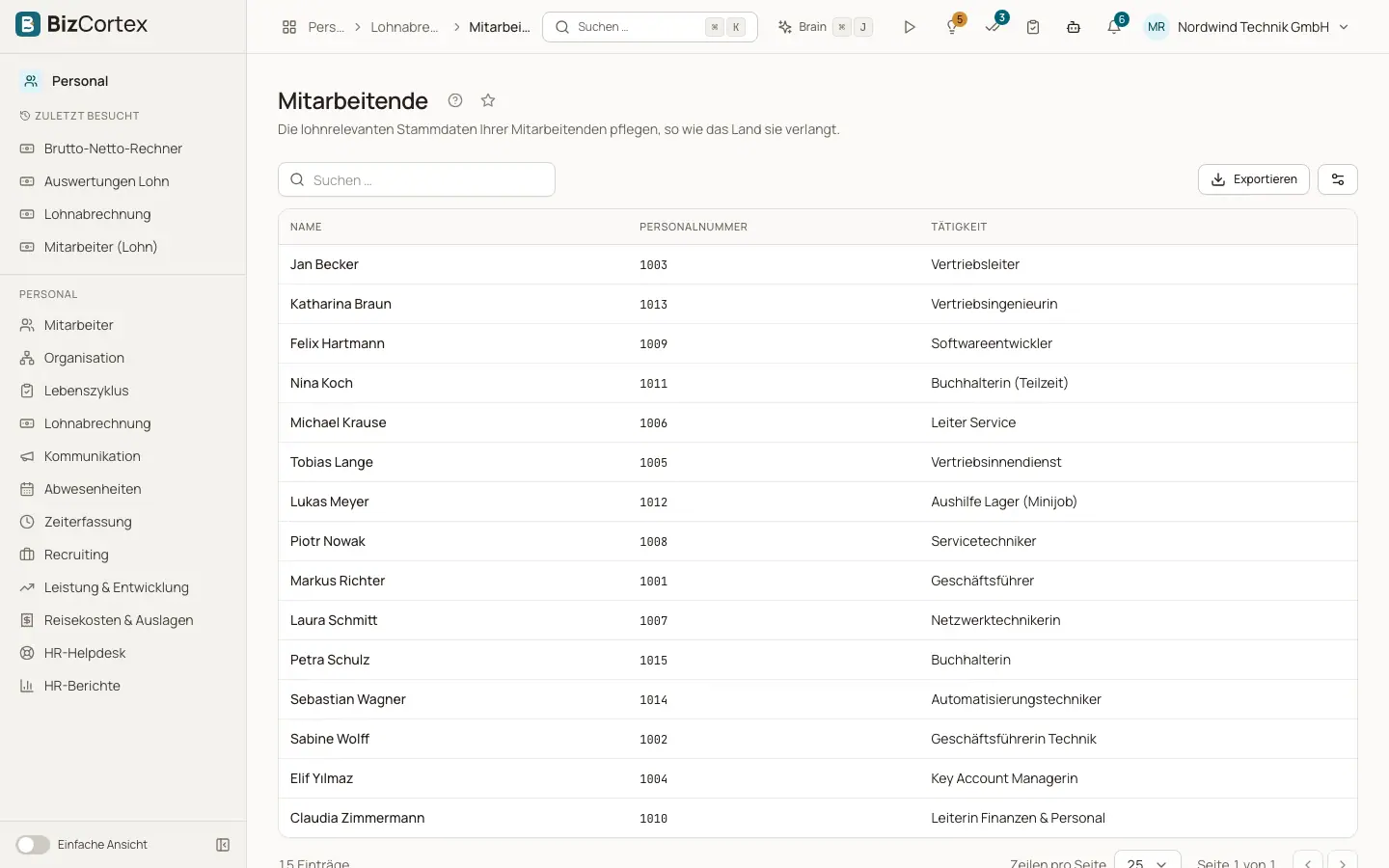
Öffnen Sie Mitarbeiter und klicken Sie auf eine Person. Das Formular "Lohnstammdaten" zeigt genau die Felder, die Ihr Land braucht. Sind keine nötig, steht das dort.
2. Lauf anlegen
Öffnen Sie Abrechnungsläufe und klicken Sie auf "Neuer Abrechnungslauf". Wählen Sie Jahr und Monat. Je Monat gibt es einen regulären Lauf. Zusätzlich sind Sonderläufe für Boni oder Austrittszahlungen möglich.
3. Variable Bezüge erfassen
Fügen Sie im Reiter Eingaben je Mitarbeiter Boni, Überstunden, Zulagen, Sachbezüge und Vorschüsse hinzu: Wählen Sie die Position, den Betrag und, wo verlangt, Stunden, Tage oder Kilometer. Klicken Sie auf "Eingaben speichern". Oder klicken Sie auf "CSV importieren" mit einer Zeile je Eingabe: Personalnummer; Code; Betrag; Menge.
4. Berechnen und freigeben
Klicken Sie auf Berechnen. Prüfen Sie die Abrechnungen unter "Abrechnungen & Dateien" mit jeder Zeile, Bemessungsgrundlage, Satz und Betrag sowie das PDF. Klicken Sie auf Freigeben. Nach der Freigabe kann der Lauf nicht mehr neu berechnet werden; Wieder öffnen setzt ihn auf Entwurf zurück.
5. Buchen
Klicken Sie auf Buchen. Die Lohnbuchung wird ins Hauptbuch geschrieben. "Zur Lohnbuchung" zeigt sie an.
6. Melden
Die Meldedateien erscheinen nach der Berechnung beim Lauf. Laden Sie sie herunter, laden Sie sie im Portal der Behörde hoch und erfassen Sie das Ergebnis unter Übermittlungen.
7. Korrigieren
Klicken Sie bei einem gebuchten Lauf auf "Korrekturlauf anlegen". Beim Buchen wird nur die Differenz gebucht, und seine Meldedateien werden als Korrekturen gekennzeichnet.
Felder und Optionen
- Status
Entwurf, Berechnet, Freigegeben oder Gebucht.
- Typ
Regulärer Lauf, Korrektur oder Sonderlauf.
Gut zu wissen
- Ein gelber Hinweis "Prüfung erforderlich" bedeutet, dass die Berechnung für Ihr Land noch nicht von einem örtlichen Lohnexperten abgenommen wurde. Prüfen Sie jede Abrechnung, bevor Sie auszahlen oder melden.
- BizCortex übermittelt die Dateien nicht direkt an die Behörden. Sie laden sie selbst hoch.
- In der internationalen Lohnabrechnung gibt es noch keine SEPA Zahlungsdatei und keine Buchung der Zahlung.
- Der CSV Import ist auf etwa 2 MB begrenzt.
Verwandte Seiten
- Deutsche Lohnabrechnung: Überblick
Was die deutsche Lohnabrechnung berechnet, was sie erzeugt und was Sie noch von Hand erledigen.
- So funktionieren Länderpakete
Das Land einer Firma wird einmal gewählt und bestimmt Konten, Steuern, Dateien, Lohnabrechnung und Fristen.