Mitarbeiter anlegen
Einen neuen Mitarbeiterdatensatz mit dem Assistenten Schritt für Schritt erfassen.
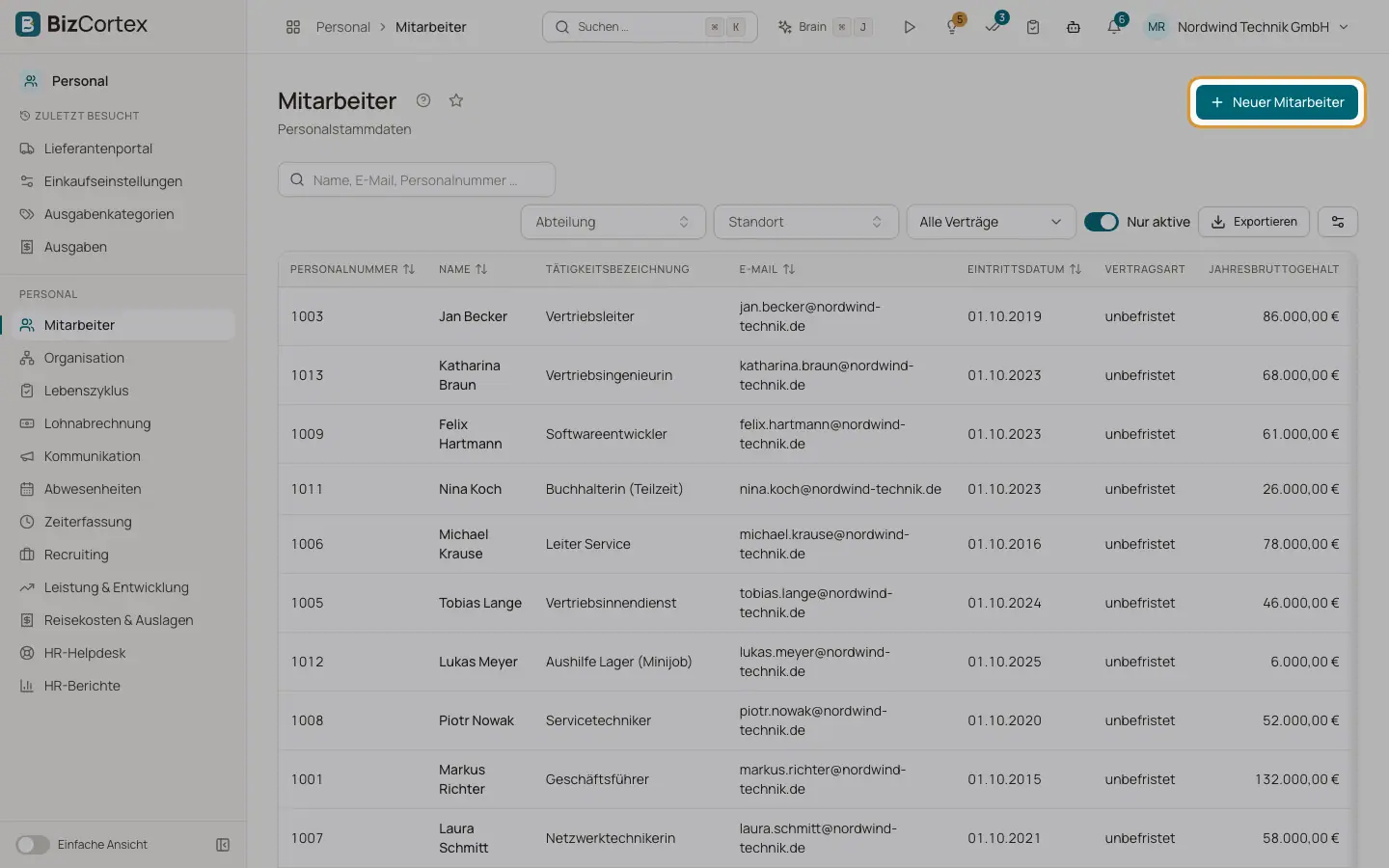
Der Assistent "Mitarbeiter anlegen" führt Sie durch fünf Schritte: Person, Organisation und Vertrag, Vergütung und Bank, Steuer und Sozialversicherung sowie Prüfung. Die Felder werden schon während der Eingabe geprüft. Pflichtfelder sind nur Vorname, Nachname, EMail und Eintrittsdatum. Alles andere können Sie später im Datensatz ergänzen.
Wer kann das nutzen
- Inhaber
- Administrator
- Personal
Schritte
1. Person
Geben Sie Anrede, Titel, Vorname, Nachname, Geburtsname, dienstliche EMail und Telefonnummer, Geschlecht, Geburtsdatum, Geburtsort und Geburtsland, Staatsangehörigkeit (zweistelliger ISO Code wie DE), Familienstand und die privaten Kontaktdaten ein.
2. Organisation und Vertrag
Wählen Sie Gesellschaft, Niederlassung, Standort, Abteilung, Stelle, Entgeltgruppe, Kostenstelle und Vorgesetzte/n. Geben Sie Stellenbezeichnung, Mitarbeitergruppe, Beschäftigungsart, Eintrittsdatum, Ende der Probezeit, Vertragsart, das Ende der Befristung, Wochenstunden, Arbeitstage, Urlaubstage pro Jahr und Kündigungsfrist ein.
3. Vergütung und Bank
Wählen Sie die Vergütungsart (Monatsgehalt oder Stundenlohn). Geben Sie das Jahresbruttogehalt oder den Stundensatz sowie die Bankverbindung (IBAN, BIC, Bank, Kontoinhaber) ein.
4. Steuer und Sozialversicherung
Geben Sie Steuer ID, Steuerklasse, Faktor, Kirchensteuer, Kinderfreibeträge, Sozialversicherungsnummer, Angaben zur Krankenversicherung, Personengruppenschlüssel, Beitragsgruppenschlüssel, Tätigkeitsschlüssel, geringfügige Beschäftigung, betriebliche Altersversorgung und Angaben zur Schwerbehinderung ein. Diese Felder werden für die deutsche Lohnabrechnung benötigt.
5. Prüfung
Prüfen Sie die Zusammenfassung und klicken Sie auf "Mitarbeiter anlegen". Haben Sie ein Gehalt eingegeben, wird der erste Eintrag der Gehaltshistorie mit dem Eintrittsdatum angelegt.
Felder und Optionen
- Steuer ID
Elf Ziffern. Die Prüfziffer wird geprüft.
- Faktor
Nur für Steuerklasse IV. Der Wert muss zwischen 0 und 1 liegen.
- Kinderfreibeträge
In Schritten von 0,5.
- Sozialversicherungsnummer
Format und Prüfziffer werden geprüft, zum Beispiel 65 170839 J 003.
- Beitragsgruppenschlüssel
Vier Ziffern für Kranken, Renten, Arbeitslosen und Pflegeversicherung, zum Beispiel 1111.
- Tätigkeitsschlüssel
Neun Ziffern nach der Klassifikation der Berufe (KldB 2010).
- Betriebsnummer der Krankenkasse
Die Betriebsnummer der Krankenkasse, 8 oder 9 Ziffern.
- Vertragsart und Befristet bis
Ein befristeter Vertrag braucht ein Enddatum. Das Enddatum und das Ende der Probezeit dürfen nicht vor dem Eintrittsdatum liegen.
- Arbeitstage
Die Wochentage, an denen die Person arbeitet. Mindestens ein Tag ist erforderlich. Urlaub und Zeiterfassung nutzen dieses Muster.
- Schwerbehindert
Setzt einen Grad der Behinderung von mindestens 50 voraus, oder eine Gleichstellung bei einem Grad von 30 oder 40.
- Benutzerkonto
Verknüpft die Person mit einer Anmeldung. Die Person sieht dann ihre eigenen Daten in Mein Bereich. Ein Benutzer kann nur mit einem Mitarbeiter verknüpft sein.
Tipps
- Lassen Sie die Personalnummer leer, damit BizCortex Ihre Mitarbeiter automatisch nummeriert.
- In der Administration können Sie eigene Felder für Mitarbeiter anlegen. Sie erscheinen ebenfalls im Datensatz.
Gut zu wissen
- Die gewählte Führungskraft darf keine zirkuläre Berichtslinie erzeugen, zum Beispiel A berichtet an B und B berichtet an A.
Verwandte Seiten
- Der Mitarbeiterdatensatz und seine Reiter
Alle Reiter eines Mitarbeiterdatensatzes und was Sie in jedem davon tun können.
- Organisationsstruktur und Organigramm
Gesellschaften, Niederlassungen, Standorte, Abteilungen, Stellen, Entgeltgruppen und Fähigkeiten pflegen.