Personaldokumente
Die Personalakte führen, festlegen, was der Mitarbeiter sehen darf, und Schreiben aus Vorlagen erzeugen.
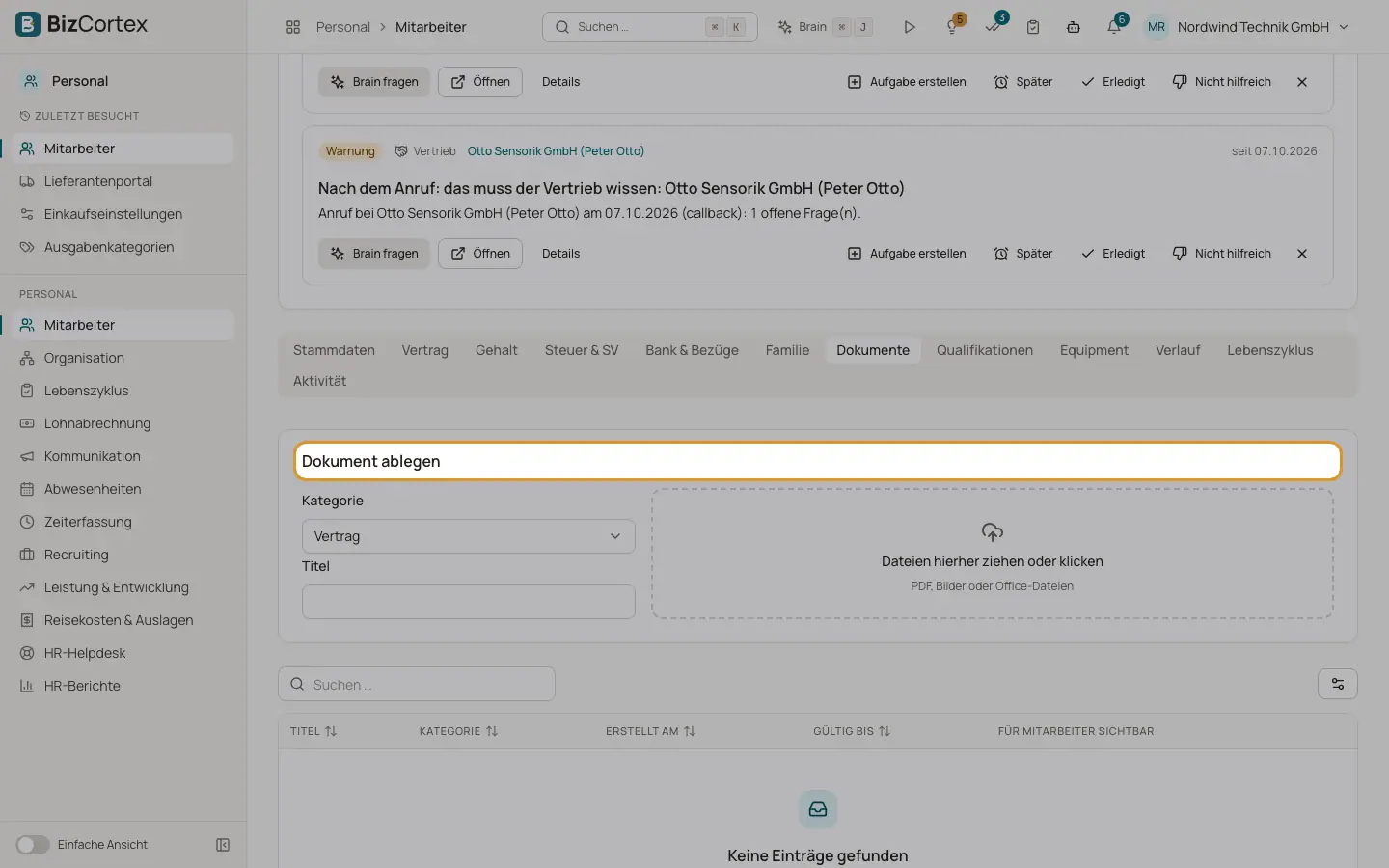
Der Reiter Dokumente eines Mitarbeiterdatensatzes ist die digitale Personalakte. Jedes Dokument hat eine Kategorie, einen Titel, ein optionales Ablaufdatum und eine Sichtbarkeit. Für den Mitarbeiter freigegebene Dokumente erscheinen in Mein Bereich unter Dokumente. Auch unter Abwesenheiten hochgeladene AU Bescheinigungen und Lebensläufe eingestellter Bewerber landen hier.
Wer kann das nutzen
- Inhaber
- Administrator
- Personal
Schritte
1. Dokument ablegen
Wählen Sie in der Karte "Dokument ablegen" die Kategorie, geben Sie einen Titel und optional ein Datum "Gültig bis" ein, wählen Sie die Datei (PDF, Bilder oder Officedateien) und bestätigen Sie. Die Meldung "Dokument abgelegt" erscheint.
2. Freigeben oder ausblenden
Nutzen Sie das Zeilenmenü: "Für Mitarbeiter freigeben" macht das Dokument in Mein Bereich sichtbar. "Für Mitarbeiter ausblenden" macht es wieder nur für HR sichtbar.
3. Herunterladen oder löschen
Nutzen Sie Herunterladen oder Löschen im Zeilenmenü.
4. Zur Unterschrift senden
Für PDF Dokumente bietet das Zeilenmenü "Zur Unterschrift senden". Damit öffnet sich der Assistent für die elektronische Signatur mit dem Mitarbeiter als Unterzeichner.
5. Dokument aus einer Vorlage erzeugen
Nutzen Sie im Reiter Lebenszyklus "Dokument aus Vorlage erstellen". Wählen Sie eine Vorlage, geben Sie optional einen Titel und zusätzliche Platzhalter ein (ein key=value je Zeile), legen Sie fest, ob der Mitarbeiter es sehen darf, und klicken Sie auf Vorschau oder "PDF erzeugen & herunterladen". Das PDF wird automatisch in der Personalakte abgelegt.
6. Arbeitszeugnis erzeugen
Nutzen Sie im Reiter Lebenszyklus "Arbeitszeugnis erstellen". Wählen Sie Endzeugnis oder Zwischenzeugnis, legen Sie fest, ob es ein qualifiziertes Zeugnis (mit Bewertung) ist, bewerten Sie Leistung und Verhalten von 1 (sehr gut) bis 5 (mangelhaft) und geben Sie Stellenbezeichnung, Aufgaben, Ende des Arbeitsverhältnisses oder den Anlass eines Zwischenzeugnisses ein. Sie können den Standardtext oder Ihre eigene Zeugnisvorlage verwenden.
Felder und Optionen
- Kategorie
Vertrag, Arbeitszeugnis, Lohnunterlagen, AU Bescheinigung, Ausweisdokument, Qualifikation, Abmahnung, Bewerbungsunterlagen oder Sonstiges.
- Gültig bis
Ablaufdatum, zum Beispiel eines Ausweisdokuments oder einer Arbeitserlaubnis.
- Für Mitarbeiter sichtbar
Wird mit einem Augensymbol angezeigt. Ausgeblendete Dokumente sind mit Nur für HR gekennzeichnet.
Tipps
- Erzeugte Schreiben verwenden den Briefkopf der Firma und die Sprache des Firmenlandes. Ein Unterschriftsbild aus Ihren Benutzereinstellungen kann über der Unterschriftslinie gedruckt werden.
Gut zu wissen
- Ein Endzeugnis braucht ein Ende des Arbeitsverhältnisses oder ein Austrittsdatum im Datensatz.
- Uploads sind auf 25 MB je Datei begrenzt.
Verwandte Seiten
- Dokumentvorlagen
Vorlagen für Verträge, Schreiben und Zeugnisse mit Platzhaltern erstellen.
- Der Mitarbeiterdatensatz und seine Reiter
Alle Reiter eines Mitarbeiterdatensatzes und was Sie in jedem davon tun können.