Documents du personnel
Tenez le dossier du personnel, décidez de ce que le salarié peut voir et générez des courriers à partir de modèles.
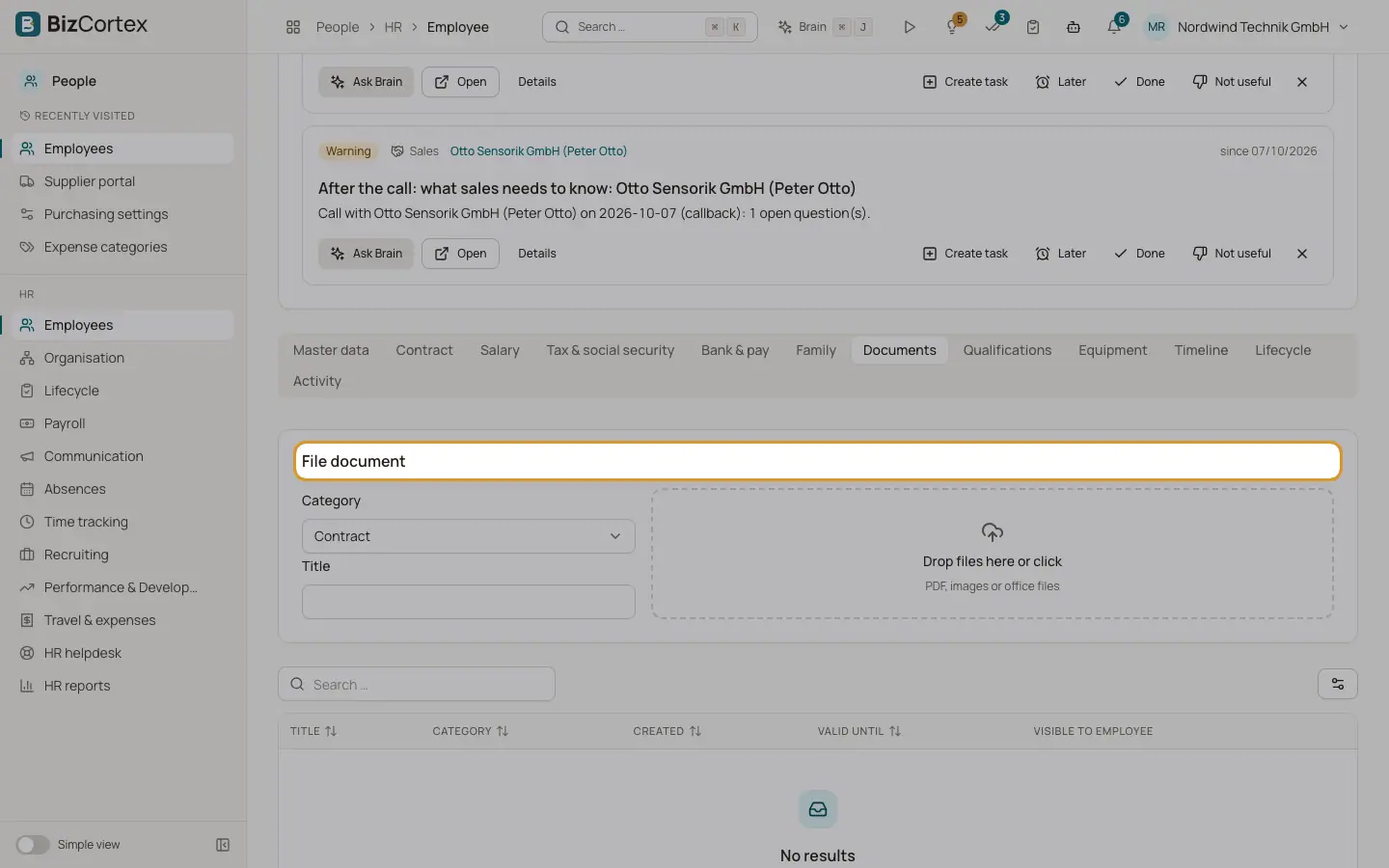
L’onglet Documents d’un dossier de salarié constitue le dossier du personnel numérique. Chaque document possède une catégorie, un titre, une date d’expiration facultative et un indicateur de visibilité. Les documents mis à disposition du salarié apparaissent dans Mon espace sous Documents. Les arrêts maladie téléversés dans Absences et les CV repris d’un candidat embauché y sont aussi classés.
Qui peut l’utiliser
- Propriétaire
- Administrateur
- Responsable RH
Étapes
1. Classer un document
Dans la carte "Classer un document", choisissez la catégorie, saisissez un titre et éventuellement une date "Valable jusqu’au", choisissez le fichier (PDF, images ou fichiers bureautiques) et confirmez. Le message "Document classé" s’affiche.
2. Mettre à disposition ou masquer
Utilisez le menu de la ligne : "Mettre à disposition du salarié" rend le document visible dans Mon espace. "Masquer au salarié" le réserve de nouveau aux RH.
3. Télécharger ou supprimer
Utilisez Télécharger ou Supprimer dans le menu de la ligne.
4. Envoyer pour signature
Pour les documents PDF, le menu de la ligne propose "Envoyer pour signature". Cette action ouvre l’assistant de signature électronique avec le salarié comme signataire.
5. Générer un document à partir d’un modèle
Dans l’onglet Cycle de vie, utilisez "Générer un document à partir d’un modèle". Choisissez un modèle, saisissez éventuellement un titre et des espaces réservés supplémentaires (une paire clé=valeur par ligne), indiquez si le document est visible par le salarié, puis cliquez sur Aperçu ou sur "Générer et télécharger le PDF". Le PDF est automatiquement classé dans le dossier du personnel.
6. Générer un certificat de travail
Dans l’onglet Cycle de vie, utilisez "Générer un certificat de travail (Arbeitszeugnis)". Choisissez un certificat final ou intermédiaire, indiquez s’il s’agit d’un certificat qualifié (avec appréciation), notez la performance et le comportement de 1 (très bien) à 5 (insuffisant), puis saisissez l’intitulé du poste, les missions, la fin du contrat ou le motif d’un certificat intermédiaire. Vous pouvez utiliser le texte standard ou votre propre modèle de certificat.
Champs et options
- Catégorie
Contrat, Certificat de travail, Documents de paie, Arrêt maladie, Pièce d’identité, Qualification, Avertissement écrit, Dossier de candidature ou Autre.
- Valable jusqu’au
Date d’expiration, par exemple d’une pièce d’identité ou d’un permis de travail.
- Visible par le salarié
Signalé par une icône en forme d’œil. Les documents masqués portent la mention Réservé aux RH.
Conseils
- Les courriers générés utilisent le papier à en tête de l’entreprise et la langue du pays de l’entreprise. Une image de signature issue de vos paramètres utilisateur peut être imprimée juste avant la ligne de signature.
Bon à savoir
- Un certificat final nécessite une date de fin de contrat ou une date de départ dans le dossier.
- Les fichiers téléversés sont limités à 25 Mo chacun.
Voir aussi
- Modèles de documents
Créez des modèles de contrats, de courriers et de certificats avec des espaces réservés.
- Le dossier du salarié et ses onglets
Tous les onglets d’un dossier du personnel et ce que vous pouvez faire dans chacun d’eux.