Assistance RH
Les salariés posent leurs questions aux RH sous forme de tickets, les RH répondent dans les délais de service.
Personnel, Assistance RH, Tickets liste toutes les demandes des salariés aux RH. Chaque ticket possède un numéro (HD, l’année et un compteur à cinq chiffres), une catégorie, une priorité (Basse, Moyenne, Haute, Urgente), un statut et des échéances de niveau de service pour la première réponse et la résolution.
Statuts : Ouvert, En cours, En attente du salarié, Résolu, Clôturé et Rouvert. Une réponse publique des RH sur un ticket ouvert le fait passer à En cours. Une réponse du salarié sur un ticket en attente du salarié le fait revenir à En cours.
Qui peut l’utiliser
- Chaque salarié (Mon espace, Mes demandes)
- Responsable RH
- Propriétaire
- Administrateur
Étapes
1. Les salariés posent une question
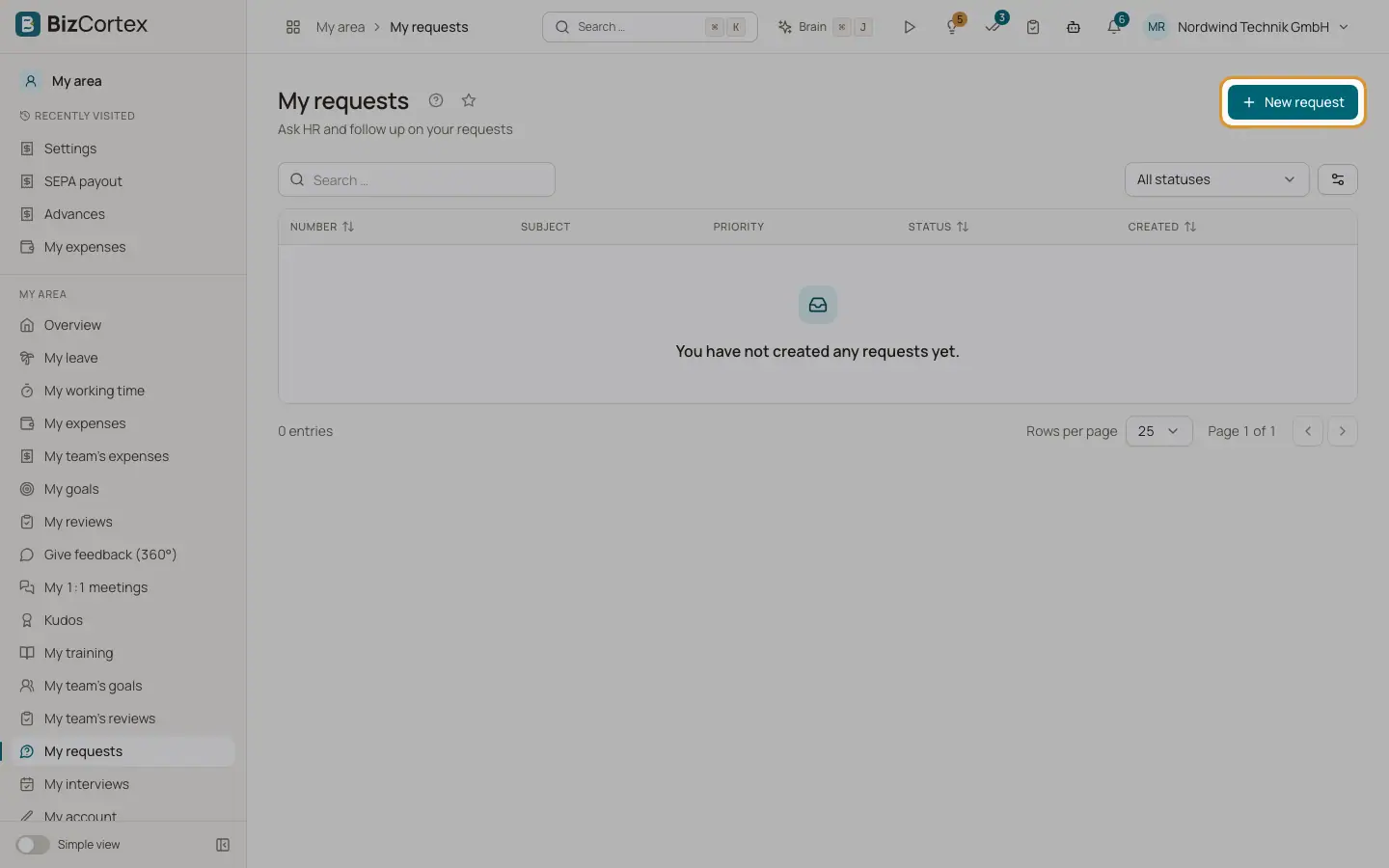
Dans Mon espace, Mes demandes, cliquez sur "Nouvelle demande". Choisissez la catégorie et la priorité, saisissez l’objet (255 caractères au maximum) et la description. Le ticket est automatiquement attribué au responsable par défaut de la catégorie.
2. Créer un ticket pour un salarié
Les RH cliquent sur "Ticket pour un salarié" et choisissent le salarié demandeur.
3. Filtrer la liste
Utilisez "Tous les statuts", "Toutes les priorités", "Toutes les catégories", "Tous les responsables" (avec "Qui me sont attribués") et l’option "Dépassements de SLA uniquement". Recherchez par objet ou par numéro.
4. Répondre
Ouvrez le ticket. Rédigez votre texte dans Réponse et cliquez sur Envoyer. Activez "Note interne (masquée au salarié)" pour les notes que seuls les RH voient. Les notes internes n’avertissent pas le salarié et ne comptent pas comme première réponse.
5. Modifier les détails
Dans la carte Détails, modifiez le statut, le responsable ("M’attribuer"), la priorité et la catégorie. La modification de la priorité ou de la catégorie recalcule les échéances à partir de l’heure de création.
6. Fichiers
Téléversez des fichiers dans la carte Fichiers. Les RH comme le salarié peuvent ajouter des fichiers jusqu’à la clôture du ticket.
7. Clôturer, rouvrir, évaluer
Le salarié peut cliquer sur "Clôturer la demande" ou sur "Rouvrir". Sur un ticket résolu ou clôturé, le salarié peut attribuer de 1 à 5 étoiles avec un commentaire facultatif. Les RH voient cette note sous Satisfaction.
Champs et options
- Pastille SLA
Affiche la date d’échéance, "SLA dépassé" en rouge ou "Respecté" en vert.
- Facteur de priorité
Les heures de la catégorie sont multipliées : Urgente 0,25, Haute 0,5, Moyenne 1, Basse 2. Il s’agit d’heures calendaires, sans heures ouvrées ni jours fériés.
Bon à savoir
- Les tickets confidentiels ne sont visibles que par le responsable actuel et le responsable par défaut de la catégorie, y compris pour les propriétaires et les administrateurs dans les listes.
- Un ticket clôturé doit être rouvert avant que quiconque puisse y répondre.
- Seuls les utilisateurs disposant de l’autorisation d’administration de l’assistance peuvent supprimer des tickets.
- Toutes les notifications s’affichent dans BizCortex. Il n’existe ni réception par email ni notification par email.
- Fichiers : 20 Mo au maximum dans le navigateur. Les fichiers exécutables sont bloqués.
Voir aussi
- Catégories de l’assistance et rapport SLA
Définissez des catégories avec responsables, délais de réponse et confidentialité, et suivez le respect des SLA.