Catégories de l’assistance et rapport SLA
Définissez des catégories avec responsables, délais de réponse et confidentialité, et suivez le respect des SLA.
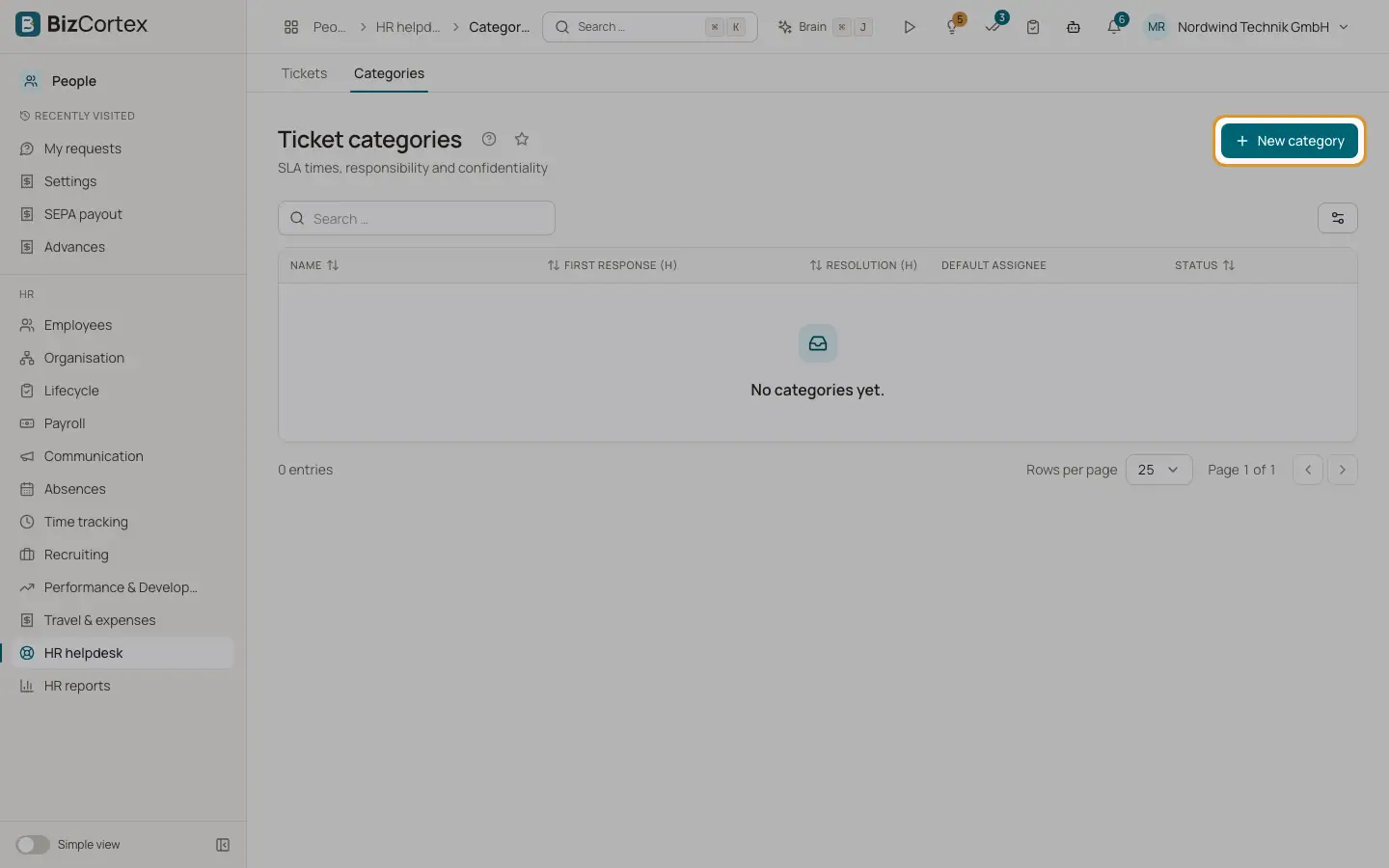
Personnel, Assistance RH, Catégories définit les catégories de tickets. Aucune catégorie n’existe au départ ; créez les avant que les salariés puissent ouvrir des tickets. Assistance RH, Rapport SLA affiche les délais de réponse et de résolution par catégorie.
Qui peut l’utiliser
- Propriétaire
- Administrateur
- Responsable RH
Étapes
1. Créer une catégorie
Cliquez sur "Nouvelle catégorie". Saisissez le nom et la description, "Première réponse (h)" (24 par défaut), "Résolution (h)" (72 par défaut), le responsable par défaut, Confidentielle et Active.
2. Utiliser des catégories confidentielles
Activez Confidentielle pour les sujets sensibles comme les réclamations. Une catégorie confidentielle nécessite un responsable par défaut qui travaille aux RH.
3. Lire le rapport SLA
Choisissez une période. Les cartes affichent Tickets, Ouverts, Dépassements de SLA et le délai moyen de résolution. Le graphique et le tableau affichent par catégorie les tickets ouverts, les dépassements de délai de réponse et les dépassements de délai de résolution.
4. Vérifier le SLA maintenant
Cliquez sur "Vérifier le SLA maintenant" pour signaler immédiatement les tickets en retard. Un traitement en arrière plan le fait toutes les 15 minutes et avertit le responsable.
Bon à savoir
- Les heures doivent être d’au moins 1. À la création, la première réponse est de 1440 heures au maximum et la résolution de 8760 heures au maximum.
- Une catégorie comportant des tickets ne peut pas être supprimée. Désactivez la plutôt. Les catégories inactives ne peuvent plus recevoir de nouveaux tickets.
Voir aussi
- Assistance RH
Les salariés posent leurs questions aux RH sous forme de tickets, les RH répondent dans les délais de service.