Paie internationale
Paie pour les entreprises en Autriche, en Suisse, au Danemark, en Espagne, en France, en Norvège et en Suède.
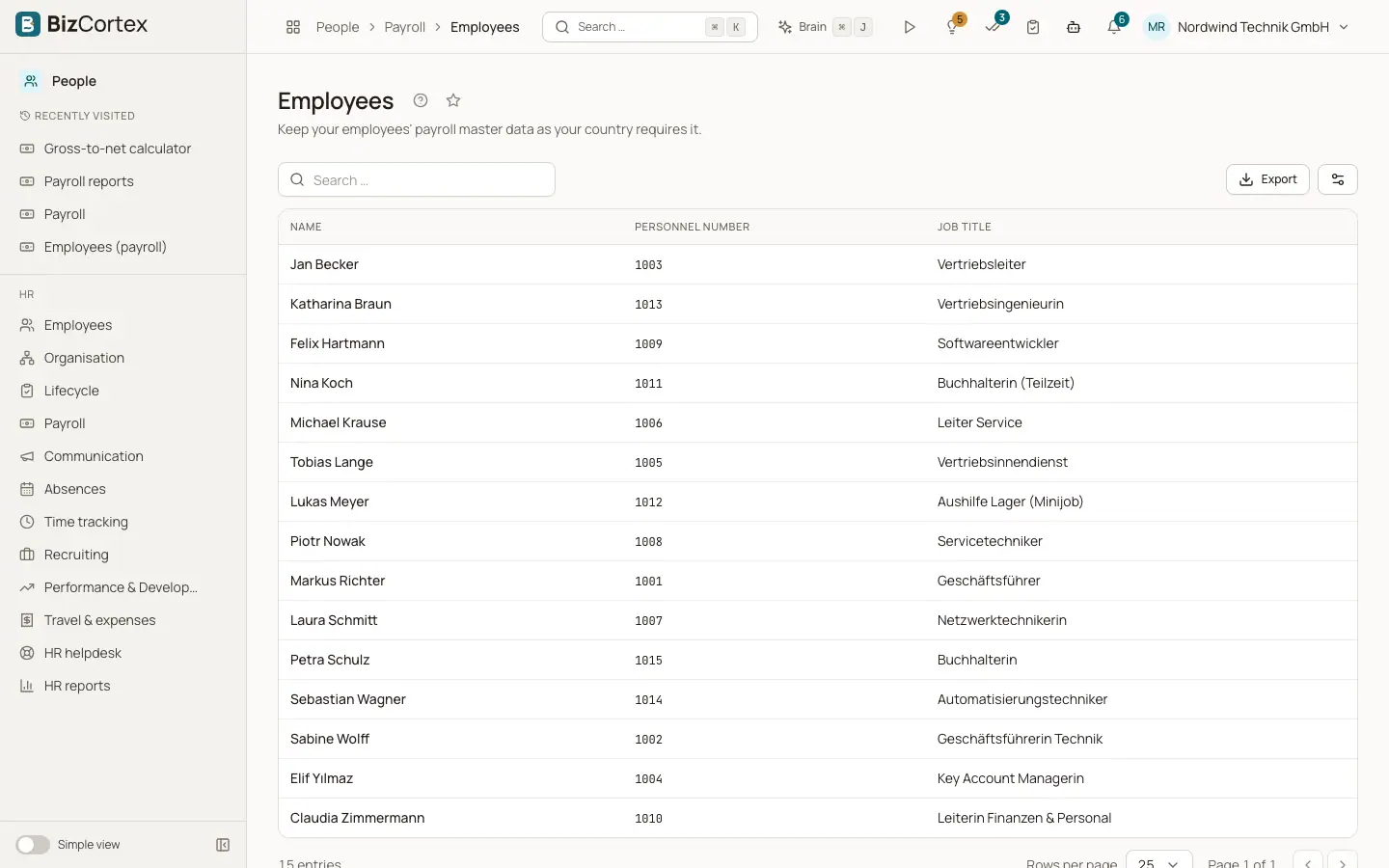
Si votre entreprise n’est pas établie en Allemagne, Personnel, Paie utilise la paie du pack pays de votre pays. La barre latérale affiche Cycles de paie et Salariés. Si votre pays ne dispose d’aucun calcul de paie, la page indique "Aucune paie n’est disponible pour votre pays."
Pays couverts et fichiers associés : Autriche : sécurité sociale, impôt sur les salaires, paiements spéciaux, cotisations patronales et taxe communale, la déclaration mensuelle de cotisations (mBGM) et la fiche de salaire L16 pour ELDA, ainsi qu’un tableau des prélèvements sur salaires. Suisse : certificat de salaire (formulaire 11), Swissdec ELM XML (non certifié), la déclaration annuelle des salaires AVS et la liste de l’impôt à la source. Danemark : contribution AM, impôt A selon la carte fiscale, ATP, indemnité de congés et fichier eIndkomst. Espagne : sécurité sociale, retenue IRPF, tableaux Sistema RED (RNT et RLC), tableau du Modelo 111 et fichier du Modelo 190. France : cotisations sociales, CSG et CRDS, prélèvement à la source et DSN mensuelle. Norvège : retenue d’impôt, cotisation patronale et XML a melding. Suède : barèmes d’imposition, cotisations patronales et fichier AGI.
Qui peut l’utiliser
- Propriétaire
- Administrateur
- Responsable RH
- Comptable (consultation, approbation, comptabilisation)
Étapes
1. Compléter les données de base de paie
Ouvrez Salariés et cliquez sur une personne. Le formulaire "Données de base de paie" affiche exactement les champs requis par votre pays. Si aucun champ n’est requis, il l’indique.
2. Créer un cycle
Ouvrez Cycles de paie et cliquez sur "Nouveau cycle de paie". Choisissez l’année et le mois. Il existe un cycle ordinaire par mois. Des cycles hors cycle pour des primes ou des indemnités de départ sont possibles en complément.
3. Saisir les éléments variables
Dans l’onglet Saisies, ajoutez par salarié les primes, heures supplémentaires, indemnités, avantages en nature et avances : choisissez l’élément, le montant et, si demandé, les heures, les jours ou les kilomètres. Cliquez sur "Enregistrer les saisies". Vous pouvez aussi cliquer sur "Importer un CSV" avec une ligne par saisie : matricule; code; montant; quantité.
4. Calculer et approuver
Cliquez sur Calculer. Contrôlez les bulletins de paie dans "Bulletins de paie et fichiers", avec chaque ligne, la base, le taux et le montant, ainsi que le PDF. Cliquez sur Approuver. Une fois approuvé, le cycle ne peut plus être recalculé ; Rouvrir le renvoie à l’état de brouillon.
5. Comptabiliser
Cliquez sur Comptabiliser. L’écriture de paie est passée dans le grand livre. "Ouvrir l’écriture de paie" l’affiche.
6. Déclarer
Les fichiers de déclaration apparaissent sous le cycle après le calcul. Téléchargez les, téléversez les sur le portail de l’administration et enregistrez le résultat sous Transmissions.
7. Corriger
Pour un cycle comptabilisé, cliquez sur "Créer un cycle de correction". Sa comptabilisation n’enregistre que la différence, et ses fichiers de déclaration sont marqués comme corrections.
Champs et options
- Statut
Brouillon, Calculé, Approuvé ou Comptabilisé.
- Type
Cycle ordinaire, Correction ou Cycle hors cycle.
Bon à savoir
- Un bandeau jaune "Vérification requise" signifie que le calcul pour votre pays n’a pas encore été validé par un expert local de la paie. Contrôlez chaque bulletin de paie avant de le payer ou de le déclarer.
- BizCortex ne transmet pas directement les fichiers aux administrations. Vous les téléversez vous même.
- La paie internationale ne propose pas encore de fichier de paiement SEPA ni de comptabilisation des paiements.
- L’import CSV est limité à environ 2 Mo.
Voir aussi
- Paie allemande : vue d’ensemble
Ce que calcule la paie allemande, ce qu’elle produit et ce qui reste à faire manuellement.
- Fonctionnement des packs pays
Le pays d’une entreprise est choisi une seule fois et détermine ses comptes, ses taxes, ses fichiers, sa paie et ses échéances.