Saisies de pointage et corrections
Contrôlez tous les temps enregistrés et approuvez les modifications a posteriori.
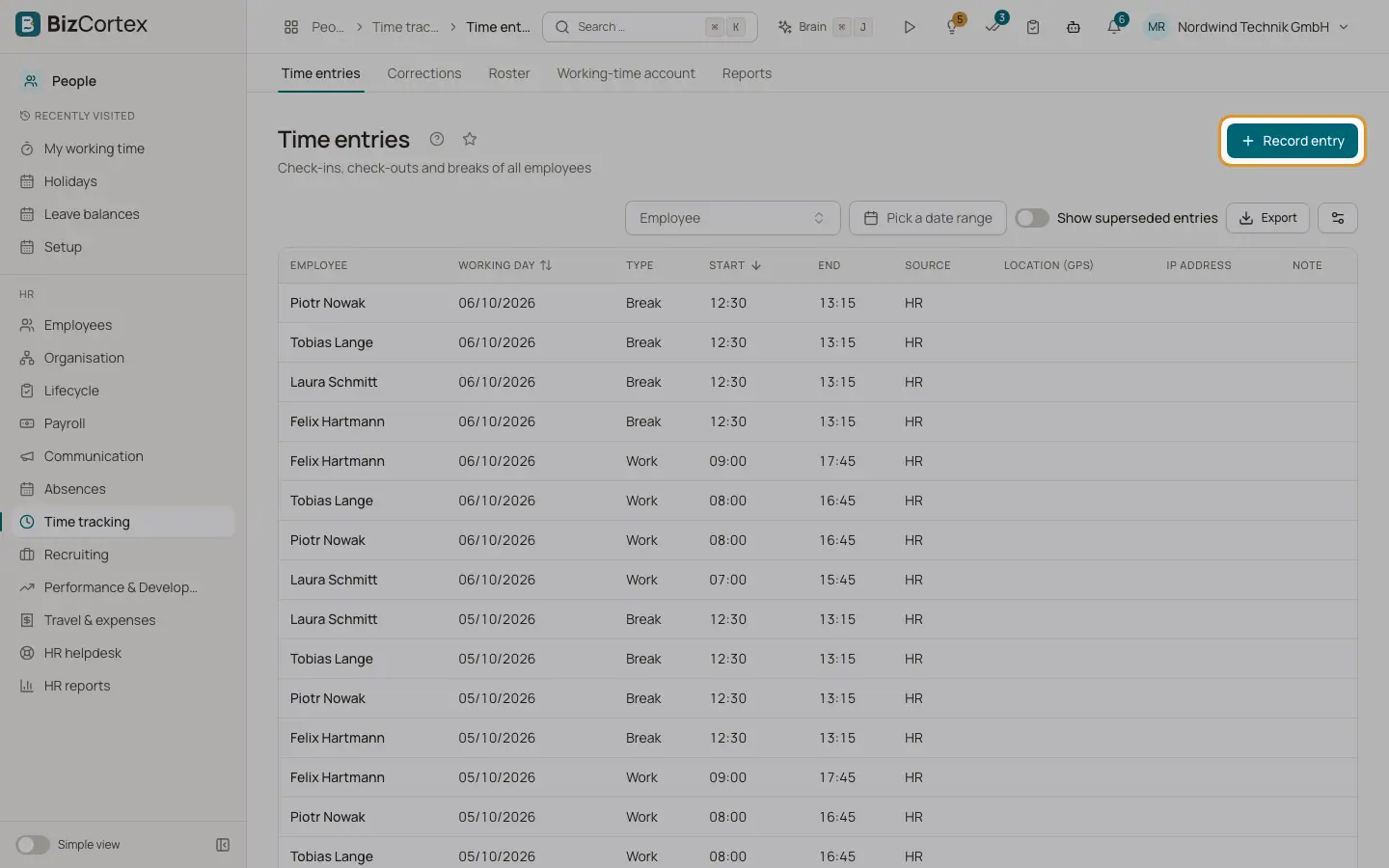
Personnel, Pointage, Saisies de pointage liste toutes les saisies de travail et de pause avec le début, la fin, la source (Pointeuse, RH ou Correction), la remarque, la position et l’adresse IP. Les saisies ne sont jamais supprimées. Une correction marque les anciennes saisies comme remplacées et en ajoute de nouvelles, de sorte que l’historique complet reste visible.
Qui peut l’utiliser
- Propriétaire
- Administrateur
- Responsable RH
- Responsables pour leurs collaborateurs directs (Mon espace, Pointage de l’équipe)
Étapes
1. Enregistrer une saisie
Cliquez sur "Enregistrer une saisie" pour ajouter une saisie de travail ou de pause pour un salarié. Une pause doit se situer à l’intérieur d’une saisie de travail.
2. Afficher les saisies remplacées
Activez "Afficher les saisies remplacées" pour voir les saisies remplacées par une correction.
3. Examiner les corrections
Ouvrez Corrections. Chaque demande affiche les heures corrigées de la journée. Cliquez sur Approuver ou Refuser et ajoutez éventuellement une remarque. Le salarié est averti.
4. Enregistrer une correction en tant que RH
Cliquez sur "Enregistrer une correction" pour corriger directement une journée. Saisissez tous les intervalles de la journée ; un intervalle peut se terminer le lendemain (+1 jour).
Champs et options
- Statut
En attente, Approuvée, Refusée ou Annulée (retirée par le salarié).
Bon à savoir
- Vous ne pouvez pas statuer sur votre propre correction.
- Les saisies de travail d’une même journée ne doivent pas se chevaucher.
Voir aussi
- Pointer l’arrivée et le départ (Mon temps de travail)
Comment les salariés enregistrent leur temps de travail et leurs pauses.