Zeitbuchungen und Korrekturen
Alle erfassten Zeiten prüfen und nachträgliche Änderungen genehmigen.
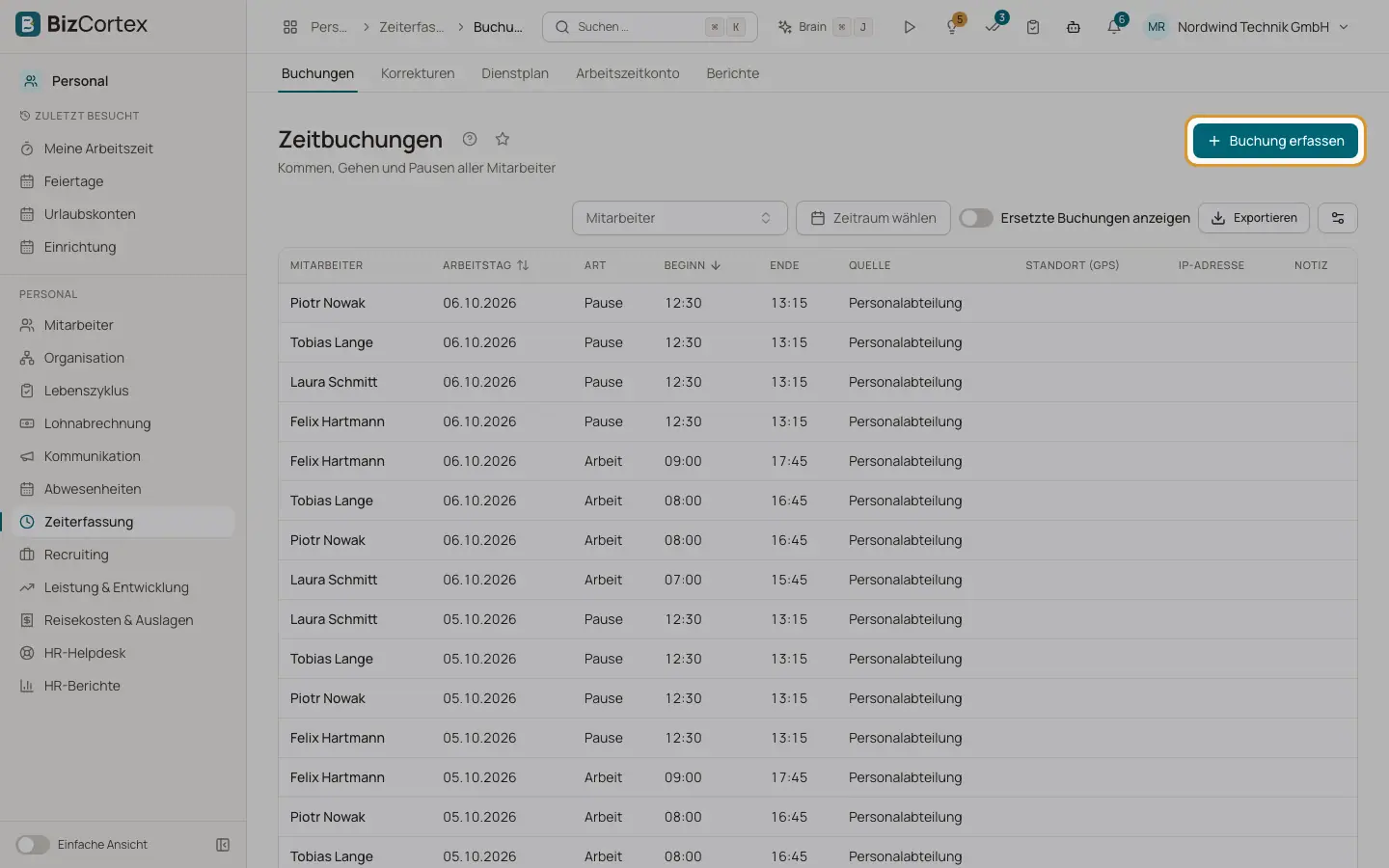
Personal, Zeiterfassung, Zeitbuchungen listet alle Arbeits und Pausenbuchungen mit Beginn, Ende, Quelle (Stempeluhr, HR oder Korrektur), Notiz, Standort und IP Adresse. Buchungen werden nie gelöscht. Eine Korrektur kennzeichnet alte Buchungen als ersetzt und fügt neue hinzu, sodass die vollständige Historie sichtbar bleibt.
Wer kann das nutzen
- Inhaber
- Administrator
- Personal
- Führungskräfte für ihre direkt unterstellten Mitarbeiter (Mein Bereich, Team Zeiterfassung)
Schritte
1. Buchung erfassen
Klicken Sie auf "Buchung erfassen", um für einen Mitarbeiter eine Arbeits oder Pausenbuchung hinzuzufügen. Eine Pause muss innerhalb einer Arbeitsbuchung liegen.
2. Ersetzte Buchungen anzeigen
Schalten Sie "Ersetzte Buchungen anzeigen" ein, um Buchungen zu sehen, die durch eine Korrektur ersetzt wurden.
3. Korrekturen prüfen
Öffnen Sie Korrekturen. Jeder Antrag zeigt die korrigierten Zeiten des Tages. Klicken Sie auf Genehmigen oder Ablehnen und fügen Sie optional eine Notiz hinzu. Der Mitarbeiter wird benachrichtigt.
4. Korrektur als HR erfassen
Klicken Sie auf "Korrektur erfassen", um einen Tag direkt zu korrigieren. Geben Sie alle Intervalle des Tages ein; ein Intervall kann am nächsten Tag enden (+1 Tag).
Felder und Optionen
- Status
Offen, Genehmigt, Abgelehnt oder Storniert (vom Mitarbeiter zurückgezogen).
Gut zu wissen
- Über Ihre eigene Korrektur können Sie nicht entscheiden.
- Arbeitsbuchungen eines Tages dürfen sich nicht überschneiden.
Verwandte Seiten
- Kommen und Gehen buchen (Meine Arbeitszeit)
Wie Mitarbeiter ihre Arbeitszeit und Pausen erfassen.