Angebote und Einstellung
Ein Angebotsschreiben erstellen, die Antwort erfassen und den Kandidaten zum Mitarbeiter machen.
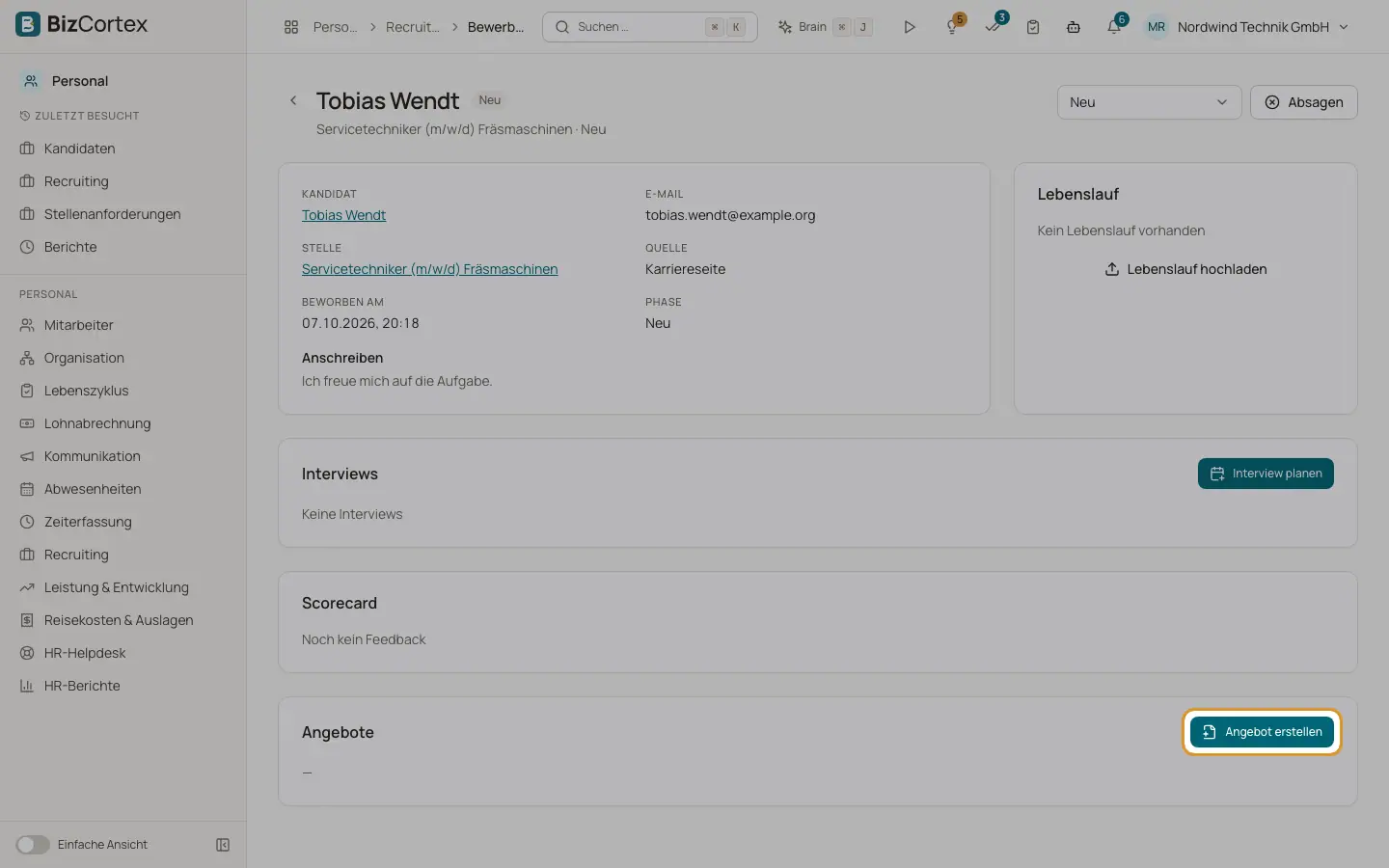
Personal, Recruiting, Angebote listet alle Angebote. Ein Angebot speichert Stellenbezeichnung, Eintrittsdatum, monatliches Bruttogehalt, Urlaubstage, Probezeit, Vertragsart und einen optionalen eigenen Text und erzeugt ein Angebotsschreiben als PDF.
Wer kann das nutzen
- Inhaber
- Administrator
- Personal
Schritte
1. Angebot erstellen
Klicken Sie auf der Bewerbungsseite auf "Angebot erstellen". Füllen Sie die Felder aus. Mit "PDF Vorschau" prüfen Sie das Schreiben, mit "PDF herunterladen" speichern Sie es.
2. Senden
Senden Sie das PDF selbst an den Kandidaten und klicken Sie auf "Als versendet markieren".
3. Antwort erfassen
Klicken Sie auf "Annahme erfassen" oder "Absage erfassen" (mit einem Absagegrund). Mit Zurückziehen ziehen Sie das Angebot zurück.
4. Einstellen
Klicken Sie bei einem angenommenen Angebot auf Einstellen. Geben Sie dienstliche EMail, Personalnummer und Führungskraft ein und legen Sie fest, ob das Onboarding starten soll. BizCortex legt den Mitarbeiter an, legt den Lebenslauf in der Personalakte ab und startet die Onboarding Checkliste. Klicken Sie auf "Mitarbeiter öffnen", um zum neuen Datensatz zu gelangen.
Felder und Optionen
- Status des Angebots
Entwurf, Versendet, Angenommen, Abgelehnt, Zurückgezogen oder Abgelaufen.
Gut zu wissen
- Eine Bewerbung kann nur ein offenes Angebot haben.
- Nur Angebote im Entwurf können bearbeitet werden. Ein befristetes Angebot braucht ein Enddatum.
- Ein abgelaufenes Angebot kann nicht angenommen werden. Jedes Angebot kann nur einmal in einen Mitarbeiter umgewandelt werden.
Verwandte Seiten
- Checklisten für Onboarding und Offboarding
Sorgen Sie dafür, dass beim Eintritt oder Austritt keine Aufgabe vergessen wird.
- Der Mitarbeiterdatensatz und seine Reiter
Alle Reiter eines Mitarbeiterdatensatzes und was Sie in jedem davon tun können.