HR Helpdesk
Mitarbeiter stellen HR Fragen als Tickets, HR antwortet innerhalb vereinbarter Servicezeiten.
Personal, HR Helpdesk, Tickets listet alle Anfragen von Mitarbeitern an HR. Jedes Ticket hat eine Nummer (HD, Jahr und ein fünfstelliger Zähler), eine Kategorie, eine Priorität (Niedrig, Mittel, Hoch, Dringend), einen Status und SLA Fristen für die erste Antwort und die Lösung.
Status: Offen, In Bearbeitung, Rückfrage an Mitarbeiter, Gelöst, Geschlossen und Wieder geöffnet. Eine öffentliche Antwort von HR auf ein offenes Ticket setzt es auf In Bearbeitung. Eine Antwort des Mitarbeiters auf ein Ticket, das auf ihn wartet, setzt es zurück auf In Bearbeitung.
Wer kann das nutzen
- Alle Mitarbeiter (Mein Bereich, Meine Anfragen)
- Personal
- Inhaber
- Administrator
Schritte
1. Mitarbeiter stellen eine Frage
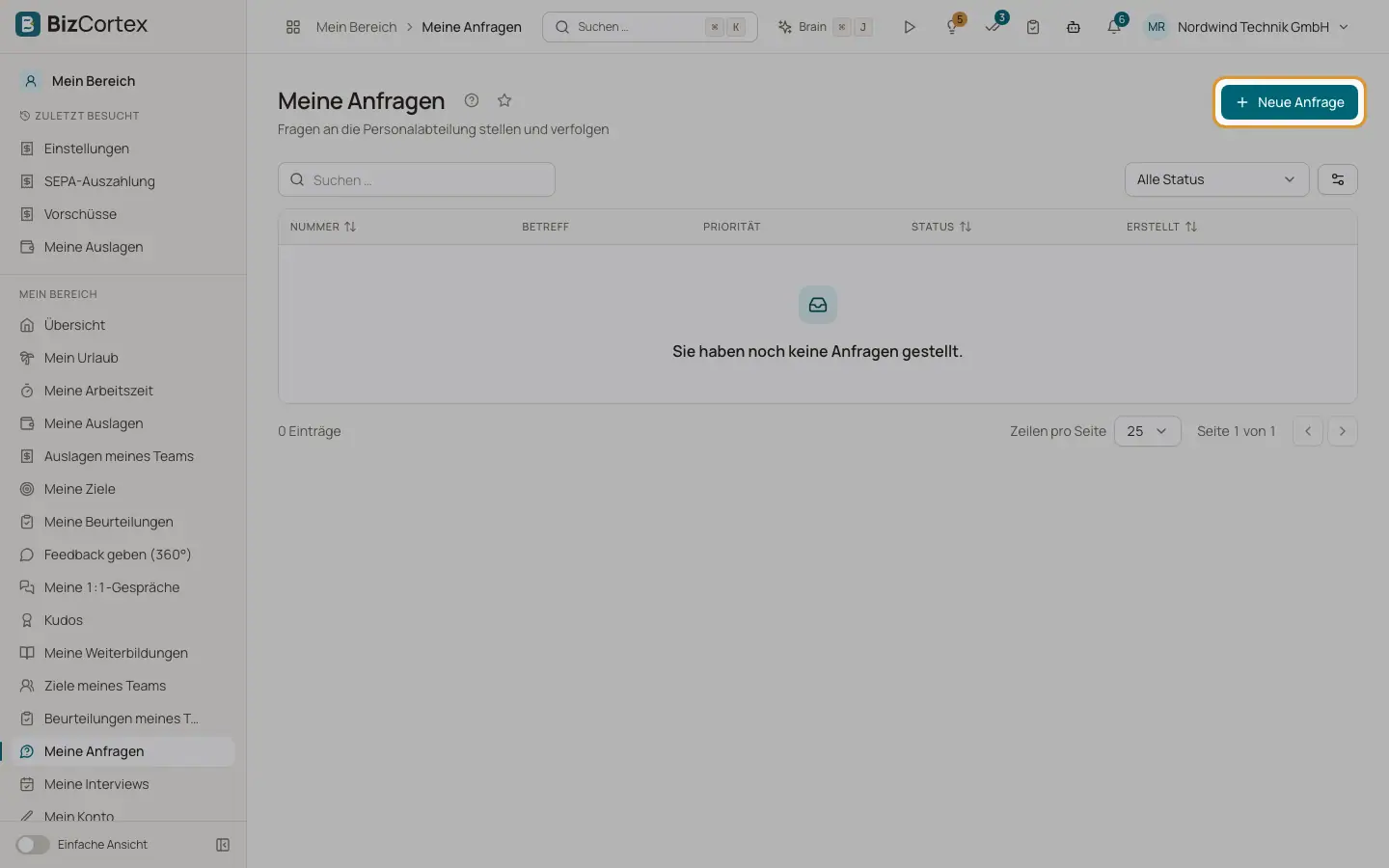
Klicken Sie in Mein Bereich, Meine Anfragen auf "Neue Anfrage". Wählen Sie Kategorie und Priorität, geben Sie Betreff (bis zu 255 Zeichen) und Beschreibung ein. Das Ticket wird automatisch der Standardbearbeitung der Kategorie zugewiesen.
2. Ticket für einen Mitarbeiter anlegen
HR klickt auf "Ticket für Mitarbeiter" und wählt den anfragenden Mitarbeiter.
3. Liste filtern
Nutzen Sie "Alle Status", "Alle Prioritäten", "Alle Kategorien", "Alle Bearbeiter" (mit "Mir zugewiesen") und den Schalter "Nur SLA Verletzungen". Suchen Sie nach Betreff oder Nummer.
4. Antworten
Öffnen Sie das Ticket. Schreiben Sie in das Feld Antwort und klicken Sie auf Senden. Schalten Sie "Interne Notiz (für den Mitarbeiter unsichtbar)" ein, um Notizen zu schreiben, die nur HR sieht. Interne Notizen benachrichtigen den Mitarbeiter nicht und zählen nicht als erste Antwort.
5. Angaben ändern
Ändern Sie in der Karte Details Status, Bearbeiter ("Mir zuweisen"), Priorität und Kategorie. Eine Änderung von Priorität oder Kategorie berechnet die Fristen ab dem Zeitpunkt der Anlage neu.
6. Dateien
Laden Sie Dateien in der Karte Dateien hoch. HR und der Mitarbeiter können Dateien hinzufügen, bis das Ticket geschlossen ist.
7. Schließen, wieder öffnen, bewerten
Der Mitarbeiter kann auf "Anfrage schließen" oder "Wieder öffnen" klicken. Bei einem gelösten oder geschlossenen Ticket kann der Mitarbeiter 1 bis 5 Sterne mit optionalem Kommentar vergeben. HR sieht die Bewertung als Zufriedenheit.
Felder und Optionen
- SLA Kennzeichen
Zeigt das Fälligkeitsdatum, "SLA verletzt" in Rot oder "Erfüllt" in Grün.
- Prioritätsfaktor
Die Stunden der Kategorie werden multipliziert: Dringend 0,25, Hoch 0,5, Mittel 1, Niedrig 2. Es sind Kalenderstunden ohne Geschäftszeiten oder Feiertage.
Gut zu wissen
- Vertrauliche Tickets sind nur für den aktuellen Bearbeiter und die Standardbearbeitung der Kategorie sichtbar, auch für Inhaber und Administratoren in den Listen.
- Ein geschlossenes Ticket muss wieder geöffnet werden, bevor jemand antworten kann.
- Nur Benutzer mit dem Verwaltungsrecht für den Helpdesk können Tickets löschen.
- Alle Benachrichtigungen werden innerhalb von BizCortex angezeigt. Es gibt keinen Eingang per EMail und keine Benachrichtigung per EMail.
- Dateien: im Browser höchstens 20 MB. Ausführbare Dateien werden blockiert.
Verwandte Seiten
- Helpdesk Kategorien und SLA Auswertung
Kategorien mit Zuständigen, Antwortzeiten und Vertraulichkeit festlegen und die Einhaltung der SLA überwachen.