Helpdesk de RR. HH.
Los empleados plantean sus preguntas a RR. HH. como tickets y RR. HH. responde dentro de los tiempos de servicio acordados.
Personas, Helpdesk de RR. HH., Tickets muestra todas las solicitudes de los empleados a RR. HH. Cada ticket tiene un número (HD, el año y un contador de cinco cifras), una categoría, una prioridad (Baja, Media, Alta, Urgente), un estado y plazos de nivel de servicio (SLA) para la primera respuesta y para la resolución.
Estados: Abierto, En curso, Esperando al empleado, Resuelto, Cerrado y Reabierto. Una respuesta pública de RR. HH. en un ticket abierto lo pasa a En curso. Una respuesta del empleado en un ticket que espera al empleado lo devuelve a En curso.
Quién puede usarlo
- Todos los empleados (Mi área, Mis solicitudes)
- Responsable de RR. HH.
- Propietario
- Administrador
Pasos
1. Los empleados plantean una pregunta
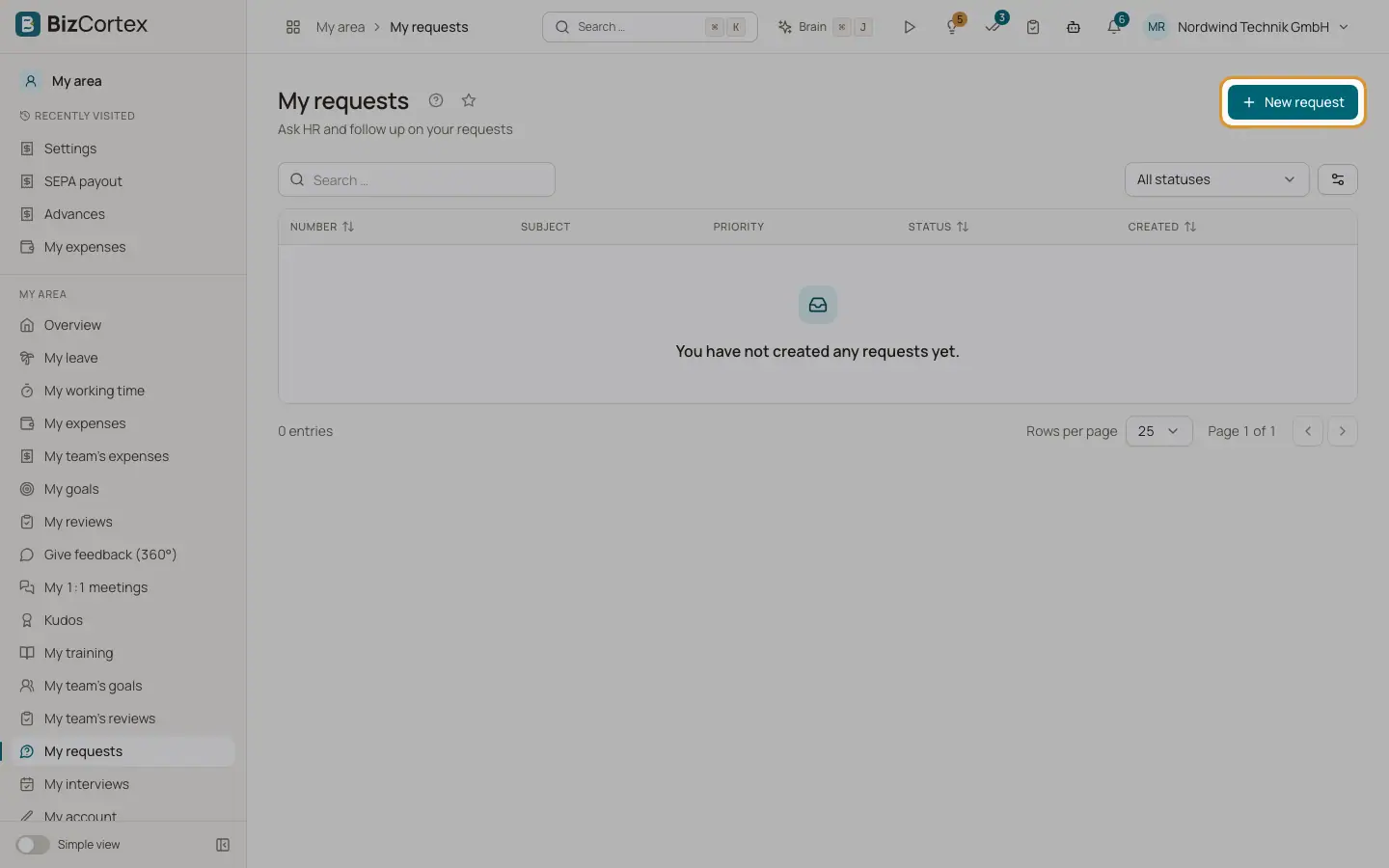
En Mi área, Mis solicitudes, haga clic en «Nueva solicitud». Elija la categoría y la prioridad, e introduzca el asunto (hasta 255 caracteres) y la descripción. El ticket se asigna automáticamente al responsable predeterminado de la categoría.
2. Crear un ticket para un empleado
RR. HH. hace clic en «Ticket para un empleado» y elige el empleado solicitante.
3. Filtrar la lista
Utilice «Todos los estados», «Todas las prioridades», «Todas las categorías», «Todos los responsables» (con «Asignados a mí») y el interruptor «Solo incumplimientos de SLA». Busque por asunto o por número.
4. Responder
Abra el ticket. Escriba en Respuesta y haga clic en Enviar. Active «Nota interna (oculta para el empleado)» para las notas que solo ve RR. HH. Las notas internas no notifican al empleado y no cuentan como primera respuesta.
5. Modificar los detalles
En la tarjeta Detalles, cambie el estado, el responsable («Asignármelo»), la prioridad y la categoría. Al cambiar la prioridad o la categoría, los plazos se recalculan a partir del momento de creación.
6. Archivos
Suba archivos en la tarjeta Archivos. Tanto RR. HH. como el empleado pueden añadir archivos hasta que se cierre el ticket.
7. Cerrar, reabrir, valorar
El empleado puede hacer clic en «Cerrar solicitud» o en «Reabrir». En un ticket resuelto o cerrado, el empleado puede dar de 1 a 5 estrellas con un comentario opcional. RR. HH. ve la valoración como Satisfacción.
Campos y opciones
- Indicador de SLA
Muestra la fecha de vencimiento, «SLA incumplido» en rojo o «Cumplido» en verde.
- Factor de prioridad
Las horas de la categoría se multiplican: Urgente 0,25, Alta 0,5, Media 1, Baja 2. Las horas son horas naturales, sin tener en cuenta el horario laboral ni los festivos.
Conviene saber
- Los tickets confidenciales solo son visibles para el responsable asignado en ese momento y para el responsable predeterminado de la categoría, también para propietarios y administradores en las listas.
- Un ticket cerrado debe reabrirse antes de que nadie pueda responder.
- Solo los usuarios con el permiso de administración del helpdesk pueden eliminar tickets.
- Todas las notificaciones se muestran dentro de BizCortex. No hay recepción por correo electrónico ni notificaciones por correo electrónico.
- Archivos: como máximo 20 MB en el navegador. Los ejecutables se bloquean.
Relacionado
- Categorías del helpdesk e informe de SLA
Defina categorías con responsables, tiempos de respuesta y confidencialidad, y supervise el cumplimiento del SLA.