Historial salarial
Registre los cambios salariales con fecha de efecto, incluidos los aumentos futuros.
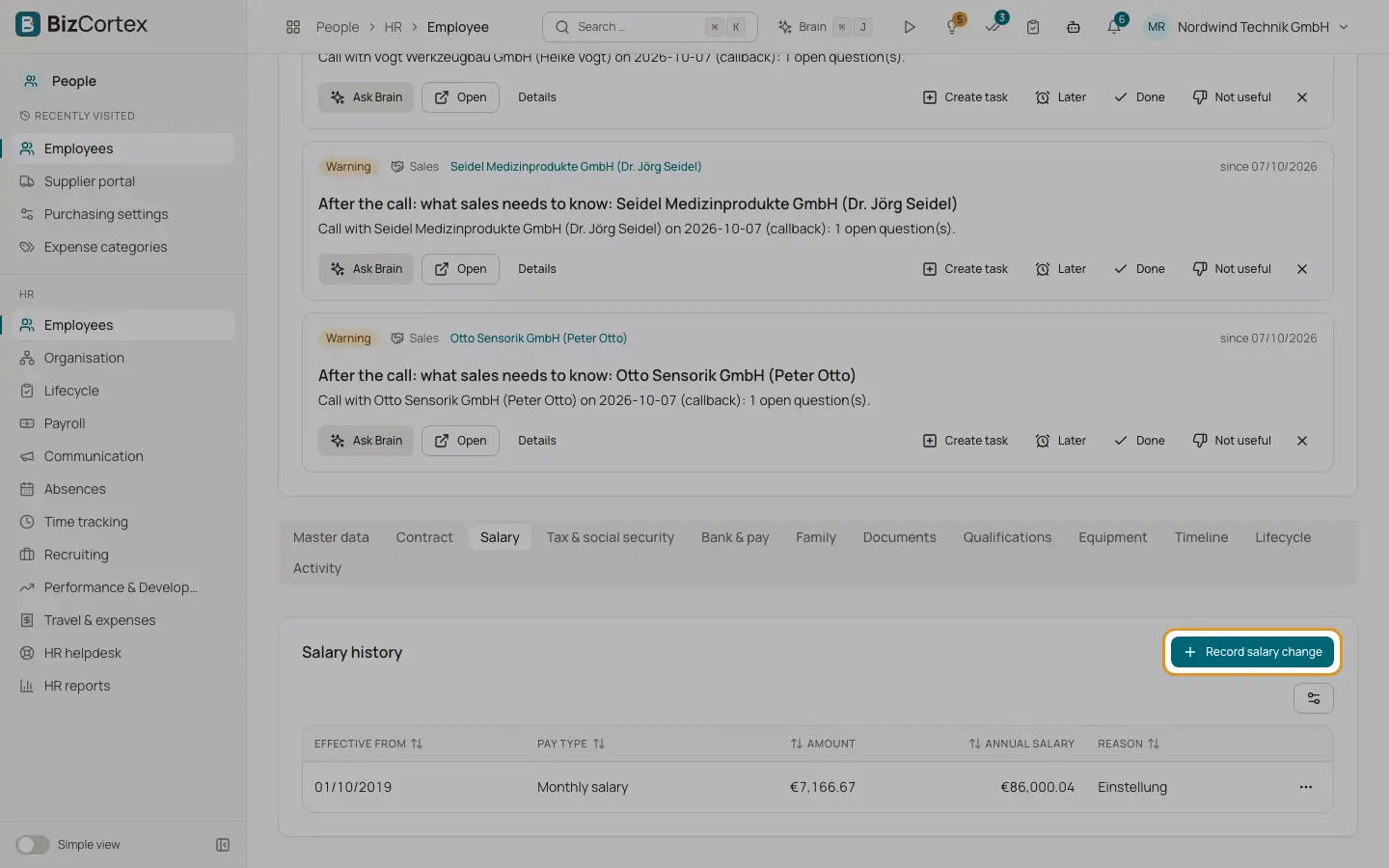
La pestaña Salario muestra cada cambio de retribución del empleado con la fecha de efecto, el importe, el salario anual y un motivo. Un gráfico muestra la evolución del salario. Las entradas futuras se marcan como planificadas y surten efecto automáticamente en su fecha.
Quién puede usarlo
- Propietario
- Administrador
- Responsable de RR. HH.
Pasos
1. Registrar un cambio
Haga clic en «Registrar cambio salarial». Introduzca «Efectivo desde», el importe (salario mensual o tarifa por hora, según el tipo de retribución) y un motivo. Guarde.
2. Planificar un aumento
Introduzca una fecha de efecto futura. La entrada queda planificada. Un proceso nocturno la copia en el expediente cuando llega la fecha.
3. Eliminar una entrada
Utilice Eliminar en el menú de la fila si una entrada es incorrecta.
Consejos
- Una promoción registrada como movimiento de personal también puede incluir un nuevo salario. En ese caso, la entrada salarial se crea automáticamente.
Relacionado
- Movimientos de personal: promociones, traslados, bajas y recontrataciones
Registre cambios con fecha de efecto en un expediente de personal y mantenga un historial limpio.
- El expediente del empleado y sus pestañas
Todas las pestañas de un expediente de personal y lo que puede hacer en cada una.