Notas de gastos de viaje y de representación
Cómo presentan los empleados sus gastos y cómo se aprueban, contabilizan y pagan las notas de gastos.
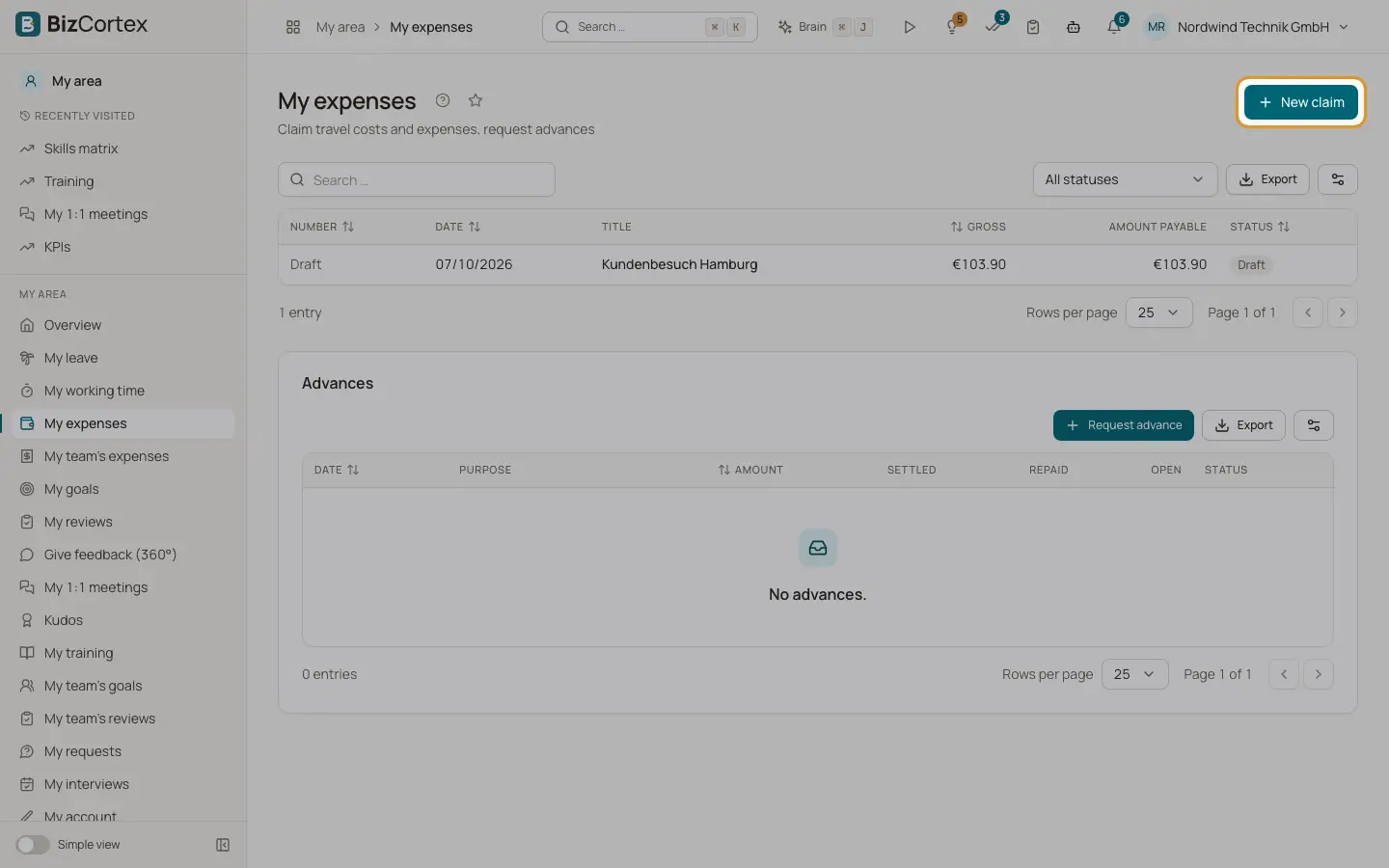
Los empleados presentan sus gastos de viaje y otros gastos en Mi área, Mis gastos. RR. HH. y finanzas trabajan con todas las notas de gastos en Personas, Viajes y gastos, Notas de gastos. Una nota de gastos tiene un título, una finalidad y líneas. Al enviarla por primera vez recibe un número formado por AE, el año y un contador de cinco cifras.
Una nota de gastos pasa por estos estados: Borrador, Enviada, Aprobada por el responsable, Aprobada, Contabilizada y Pagada, o Rechazada. Deben aprobarla dos personas distintas: primero el responsable y después finanzas. Nadie puede aprobar ni rechazar su propia nota de gastos.
Quién puede usarlo
- Todos los empleados (Mi área, Mis gastos)
- Responsables (Mi área, Gastos de mi equipo)
- Responsable de RR. HH. (paso del responsable, notas de gastos en nombre de empleados)
- Contable (paso de finanzas, contabilización, pago)
- Propietario
- Administrador
Pasos
1. Crear una nota de gastos
En Mi área, Mis gastos, haga clic en «Nueva nota de gastos». Introduzca un título (por ejemplo reunión con cliente en Berlín) y una finalidad. RR. HH. puede hacer clic en «Nota de gastos de un empleado» en Notas de gastos y elegir el empleado.
2. Añadir líneas
Haga clic en «Añadir línea», elija una categoría e introduzca una descripción. La categoría determina la clase de línea: Justificante, Kilometraje o Dietas de manutención. Consulte la página Líneas de gastos.
3. Subir los justificantes
Haga clic en el clip de una línea («Subir justificante») y elija un PDF o una imagen. La columna Justificante muestra un botón de descarga o «Falta el justificante».
4. Enviar
Haga clic en Enviar. La nota de gastos necesita al menos una línea y todos los justificantes obligatorios; en caso contrario, el botón está desactivado e indica que faltan justificantes. Su responsable directo recibe una notificación.
5. Paso del responsable
El responsable abre Mi área, Gastos de mi equipo (el filtro empieza en Enviada), hace clic en Ver para revisar la nota de gastos y después en Aprobar o Rechazar. RR. HH. puede realizar este paso en la página de la nota de gastos con «Aprobar (paso del responsable)».
6. Paso de finanzas
Finanzas hace clic en «Aprobar (finanzas)». Debe ser una persona distinta de quien aprobó el paso del responsable. Si se ha fijado un umbral de aprobación de finanzas y el total de la nota de gastos no lo supera, este paso se omite.
7. Contabilizar
Si «Contabilizar automáticamente tras la aprobación» está activado (valor predeterminado), la nota de gastos se contabiliza de inmediato. En caso contrario, finanzas hace clic en Contabilizar. La nota de gastos muestra el enlace «Ver asiento».
8. Pagar
Pague la nota de gastos con la página de pago SEPA o haga clic en «Registrar pago» en la nota de gastos. La nota de gastos pasa a Pagada.
9. Notas de gastos rechazadas
Un rechazo necesita un motivo. El motivo se muestra en rojo en la nota de gastos, que vuelve a ser editable, y el empleado puede enviarla de nuevo.
Campos y opciones
- Neto, IVA, Bruto
Totales de todas las líneas.
- Anticipo liquidado
Anticipos abonados que se compensaron con esta nota de gastos al contabilizarla.
- Importe a pagar
Bruto menos los anticipos liquidados.
Consejos
- Si su administrador ha configurado un flujo de aprobación para las notas de gastos, la nota de gastos se aprueba a través de la bandeja de aprobaciones en lugar de con los botones integrados. Una plantilla predefinida la envía primero al responsable y después a los contables.
- Filtre la lista de RR. HH. con «Todos los estados» y el selector de empleados.
Conviene saber
- Solo se pueden modificar los borradores y las notas de gastos rechazadas. Solo se pueden eliminar los borradores que nunca se han enviado.
- El título y la finalidad no se pueden editar en la pantalla una vez creada la nota de gastos.
- El reembolso a través de la nómina aún no está disponible. Las notas de gastos se pagan por transferencia SEPA o se registran como pagadas.
- Todas las notificaciones se muestran dentro de BizCortex. No se envían correos electrónicos.
Relacionado
- Líneas de gastos: justificantes, kilometraje y dietas de manutención
Cómo se introduce y se calcula cada clase de línea de gastos.
- Pago SEPA de los reembolsos
Pague todos los reembolsos contabilizados en un único fichero de transferencias SEPA.
- Ajustes y categorías de gastos
Cuentas, tarifas de dietas, umbral de aprobación, ordenante SEPA y categorías de gastos.