Reiseregninger og utleggskrav
Hvordan ansatte krever refusjon av utlegg og hvordan kravene godkjennes, bokføres og betales.
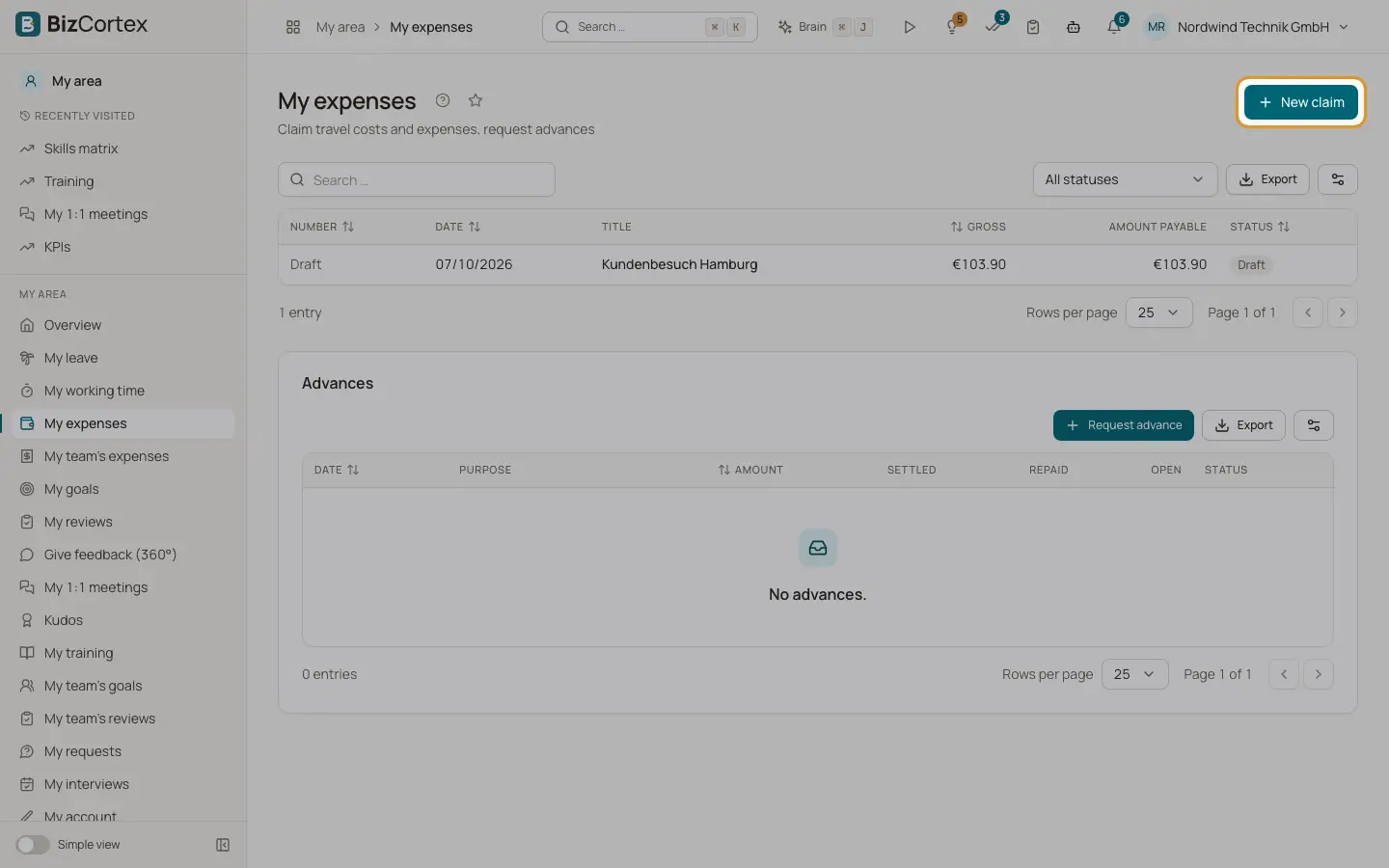
Ansatte krever refusjon av reisekostnader og utlegg i Mitt område, Mine utlegg. HR og økonomi arbeider med alle krav i Mennesker, Reiser og utlegg, Reiseregninger. Et krav har en tittel, et formål og linjer. Det får et nummer som AE, år og en femsifret teller første gang det sendes inn.
Et krav går gjennom disse statusene: Utkast, Sendt inn, Godkjent av leder, Godkjent, Bokført og Betalt, eller Avvist. To forskjellige personer må godkjenne: først lederen, deretter økonomi. Ingen kan godkjenne eller avvise sitt eget krav.
Hvem kan bruke dette
- Alle ansatte (Mitt område, Mine utlegg)
- Ledere (Mitt område, Teamets utlegg)
- HR leder (ledertrinnet, krav for ansatte)
- Regnskapsfører (økonomitrinnet, bokføring, utbetaling)
- Eier
- Administrator
Steg
1. Opprett et krav
I Mitt område, Mine utlegg klikker du "Ny reiseregning". Fyll inn en tittel (for eksempel kundemøte Berlin) og et formål. HR kan klikke "Reiseregning for en ansatt" i Reiseregninger og velge den ansatte.
2. Legg til linjer
Klikk "Legg til linje", velg en kategori og fyll inn en beskrivelse. Kategorien bestemmer typen linje: Kvittering, Kilometergodtgjørelse eller Kostgodtgjørelse (diett). Se siden Utleggslinjer.
3. Last opp kvitteringer
Klikk bindersen i en linje ("Last opp kvittering") og velg en PDF eller et bilde. Kolonnen Kvittering viser en nedlastingsknapp eller "Kvittering mangler".
4. Send inn
Klikk Send inn. Kravet trenger minst én linje og alle påkrevde kvitteringer; ellers er knappen deaktivert og viser "Manglende kvitteringer". Nærmeste leder blir varslet.
5. Ledertrinnet
Lederen åpner Mitt område, Teamets utlegg (filteret starter på Sendt inn), klikker Vis for å kontrollere kravet og deretter Godkjenn eller Avvis. HR kan utføre dette trinnet på kravsiden med "Godkjenn (lederens trinn)".
6. Økonomitrinnet
Økonomi klikker "Godkjenn (økonomi)". Dette må være en annen person enn den som godkjente ledertrinnet. Hvis en terskel for godkjenning fra økonomi er angitt og kravets total ikke overstiger den, hoppes dette trinnet over.
7. Bokfør
Hvis "Bokfør automatisk etter godkjenning" er slått på (standard), bokføres kravet med en gang. Ellers klikker økonomi Bokfør. Kravet viser en lenke "Vis bilag".
8. Betal
Betal kravet via siden for SEPA utbetaling, eller klikk "Registrer utbetaling" på kravet. Kravet får status Betalt.
9. Avviste krav
Et avslag krever en begrunnelse. Begrunnelsen vises med rødt på kravet, kravet kan redigeres igjen, og den ansatte kan sende det inn på nytt.
Felt og valg
- Netto, Mva, Brutto
Summer for alle linjer.
- Avregnet forskudd
Utbetalte forskudd som ble motregnet mot dette kravet da det ble bokført.
- Beløp til utbetaling
Brutto minus avregnede forskudd.
Tips
- Hvis administratoren din har satt opp en godkjenningsflyt for utleggskrav, godkjennes kravet via godkjenningsinnboksen i stedet for de innebygde knappene. En ferdig mal sender kravet først til lederen og deretter til regnskapsførerne.
- Filtrer HR listen med "Alle statuser" og velgeren for ansatte.
Greit å vite
- Bare utkast og avviste krav kan endres. Bare utkast som aldri er sendt inn, kan slettes.
- Tittelen og formålet kan ikke redigeres i skjermbildet etter at kravet er opprettet.
- Refusjon via lønnen er ennå ikke tilgjengelig. Krav betales med SEPA overføring eller registreres som betalt.
- Alle varsler vises inne i BizCortex. Det sendes ingen eposter.
Relatert
- Utleggslinjer: kvitteringer, kilometergodtgjørelse og kostgodtgjørelse
Hvordan hver type utleggslinje registreres og beregnes.
- SEPA utbetaling av refusjoner
Betal alle bokførte refusjoner i én SEPA overføringsfil.
- Innstillinger og kategorier for utlegg
Kontoer, godtgjørelsessatser, godkjenningsterskel, SEPA debitor og utleggskategorier.