Utläggsrapporter för resor och utlägg
Hur anställda redovisar utlägg och hur utläggsrapporter godkänns, bokförs och betalas.
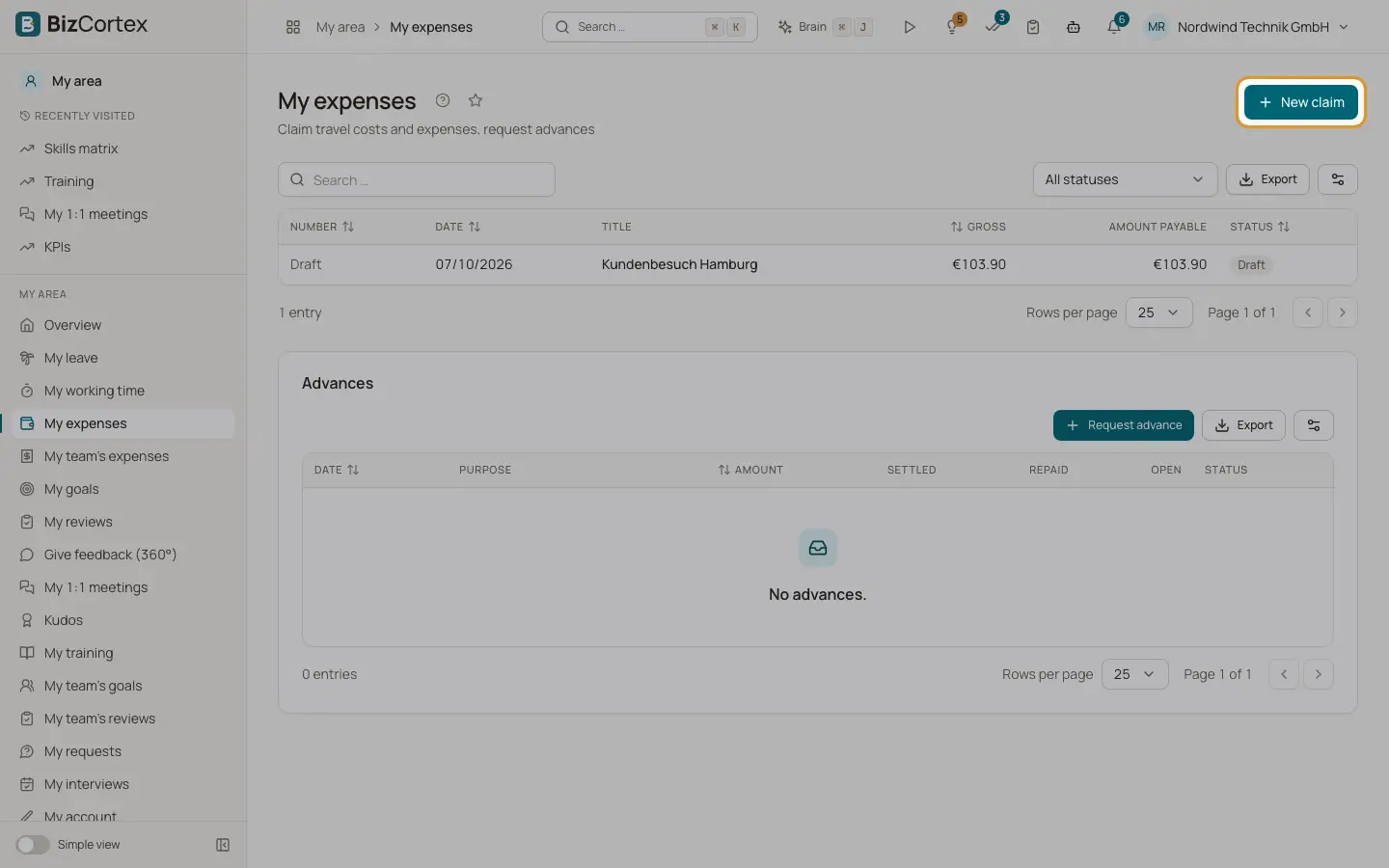
Anställda redovisar resekostnader och utlägg i Mitt område, Mina utlägg. HR och ekonomi arbetar med alla utläggsrapporter i Personal, Resor och utlägg, Utläggsrapporter. En utläggsrapport har en titel, ett syfte och rader. Den får ett nummer som AE, år och en femsiffrig löpande räknare första gången den skickas in.
En utläggsrapport går igenom dessa statusar: Utkast, Inskickad, Godkänd av chef, Godkänd, Bokförd och Betald, eller Avslagen. Två olika personer måste godkänna: först chefen, sedan ekonomi. Ingen kan godkänna eller avslå sin egen utläggsrapport.
Vem kan använda detta
- Alla anställda (Mitt område, Mina utlägg)
- Chefer (Mitt område, Mitt teams utlägg)
- HR chef (chefssteg, utläggsrapporter för anställda)
- Redovisningsekonom (ekonomisteg, bokföring, utbetalning)
- Ägare
- Administratör
Steg
1. Skapa en utläggsrapport
Klicka på "Ny utläggsrapport" i Mitt område, Mina utlägg. Ange en titel (till exempel kundmöte Berlin) och ett syfte. HR kan klicka på "Utläggsrapport för en anställd" i Utläggsrapporter och välja den anställda.
2. Lägg till rader
Klicka på "Lägg till rad", välj en kategori och ange en beskrivning. Kategorin avgör radens typ: Kvitto, Milersättning eller Traktamente (per dag). Se sidan Utläggsrader.
3. Ladda upp kvitton
Klicka på gemet på en rad ("Ladda upp kvitto") och välj en PDF eller bild. Kolumnen Kvitto visar en knapp för nedladdning eller "Kvitto saknas".
4. Skicka in
Klicka på Skicka in. Utläggsrapporten kräver minst en rad och alla obligatoriska kvitton; annars är knappen inaktiverad och visar att kvitton saknas. Din närmaste chef får en avisering.
5. Chefssteg
Chefen öppnar Mitt område, Mitt teams utlägg (filtret börjar på Inskickad), klickar på Visa för att kontrollera utläggsrapporten och sedan på Godkänn eller Avslå. HR kan utföra detta steg på utläggsrapportens sida med "Godkänn (chefssteg)".
6. Ekonomisteg
Ekonomi klickar på "Godkänn (ekonomi)". Det måste vara en annan person än den som godkände chefssteget. Om en gräns för ekonomigodkännande är angiven och utläggsrapportens summa inte överstiger den hoppas detta steg över.
7. Bokför
Om "Bokför automatiskt efter godkännande" är aktiverat (standard) bokförs utläggsrapporten direkt. Annars klickar ekonomi på Bokför. Utläggsrapporten visar länken "Visa verifikation".
8. Betala
Betala utläggsrapporten via sidan för SEPA utbetalning eller klicka på "Registrera utbetalning" på utläggsrapporten. Utläggsrapporten blir Betald.
9. Avslagna utläggsrapporter
Ett avslag kräver en orsak. Orsaken visas i rött på utläggsrapporten, utläggsrapporten blir redigerbar igen och den anställda kan skicka in den på nytt.
Fält och alternativ
- Netto, Moms, Brutto
Summor för alla rader.
- Avräknat förskott
Utbetalda förskott som kvittades mot denna utläggsrapport när den bokfördes.
- Belopp att betala
Brutto minus avräknade förskott.
Tips
- Om din administratör har konfigurerat ett godkännandeflöde för utläggsrapporter godkänns utläggsrapporten via godkännandeinkorgen i stället för med de inbyggda knapparna. En färdig mall skickar först till chefen och sedan till redovisningsekonomerna.
- Filtrera HR listan med "Alla statusar" och väljaren för anställda.
Bra att veta
- Bara utkast och avslagna utläggsrapporter kan ändras. Bara utkast som aldrig har skickats in kan raderas.
- Titel och syfte kan inte redigeras i vyn efter att utläggsrapporten har skapats.
- Ersättning via lönen är ännu inte tillgänglig. Utläggsrapporter betalas med SEPA överföring eller registreras som betalda.
- Alla aviseringar visas inne i BizCortex. Inga mejl skickas.
Relaterat
- Utläggsrader: kvitton, milersättning och traktamente
Hur varje typ av utläggsrad registreras och beräknas.
- SEPA utbetalning av ersättningar
Betala alla bokförda ersättningar i en enda SEPA överföringsfil.
- Inställningar och kategorier för utlägg
Konton, ersättningssatser, gräns för godkännande, SEPA avsändare och utläggskategorier.