Rejser og udlægsbilag
Sådan indsender medarbejdere udlæg, og sådan godkendes, bogføres og udbetales de.
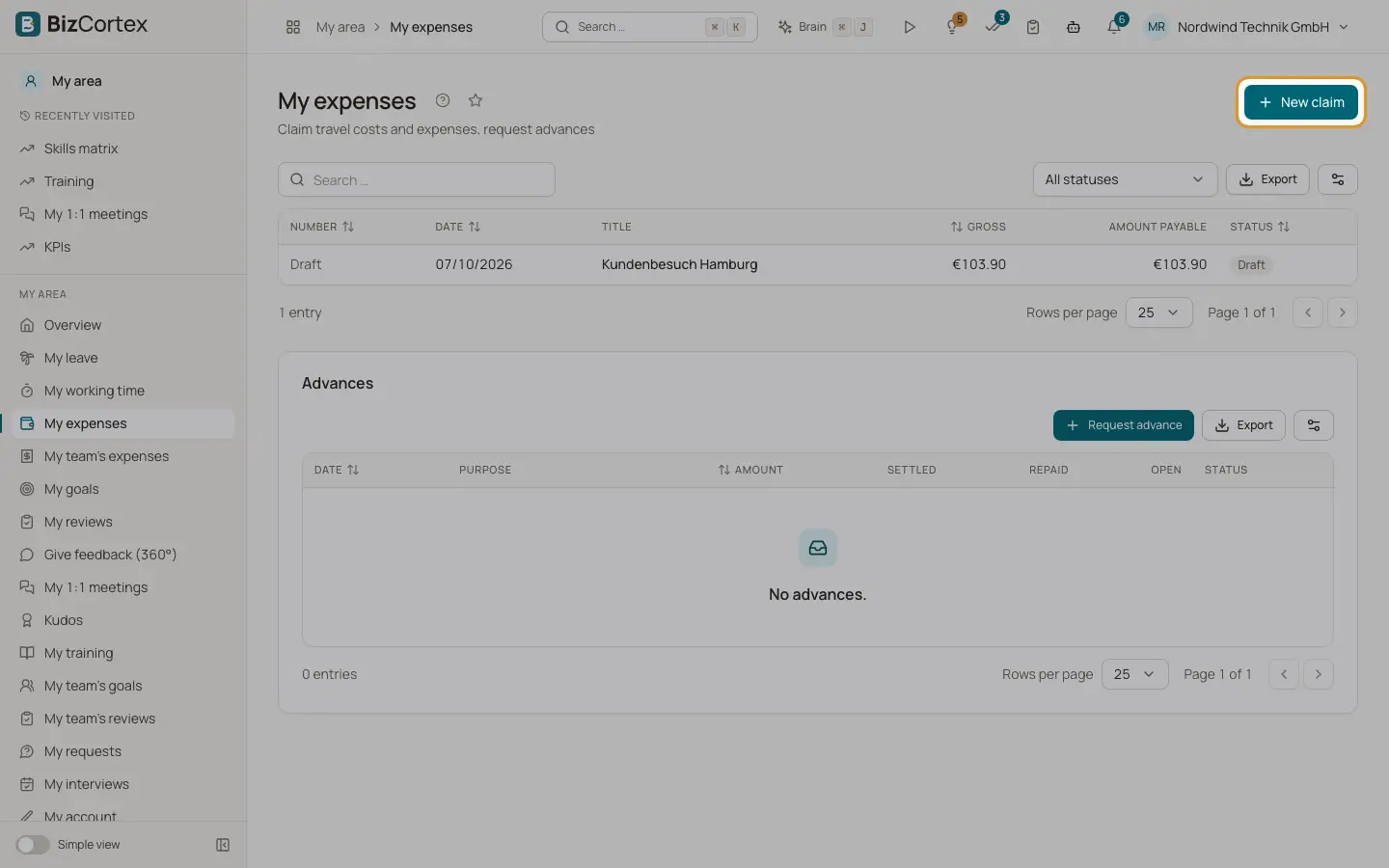
Medarbejdere indsender rejseomkostninger og udlæg i Mit område, Mine udlæg. HR og økonomi arbejder med alle bilag under Medarbejdere, Rejser og udlæg, Udlægsbilag. Et bilag har en titel, et formål og linjer. Det får et nummer som AE, år og et femcifret løbenummer ved første indsendelse.
Et bilag gennemgår disse statusser: Kladde, Indsendt, Godkendt af leder, Godkendt, Bogført og Udbetalt eller Afvist. To forskellige personer skal godkende: først lederen og derefter økonomi. Ingen kan godkende eller afvise sit eget bilag.
Hvem kan bruge det
- Alle medarbejdere (Mit område, Mine udlæg)
- Ledere (Mit område, Mit teams udlæg)
- HR chef (ledertrin, bilag for medarbejdere)
- Bogholder (økonomitrin, bogføring, udbetaling)
- Ejer
- Administrator
Trin
1. Opret et bilag
Klik på "Nyt bilag" i Mit område, Mine udlæg. Angiv en titel (for eksempel kundemøde Berlin) og et formål. HR kan klikke på "Bilag for en medarbejder" under Udlægsbilag og vælge medarbejderen.
2. Tilføj linjer
Klik på "Tilføj linje", vælg en kategori, og angiv en beskrivelse. Kategorien afgør linjens type: Kvittering, Kilometergodtgørelse eller Diæter. Se siden Udlægslinjer.
3. Upload kvitteringer
Klik på papirclipsen i en linje ("Upload kvittering"), og vælg en PDF eller et billede. Kolonnen Kvittering viser en downloadknap eller "Kvittering mangler".
4. Indsend
Klik på Indsend. Bilaget skal have mindst én linje og alle påkrævede kvitteringer. Ellers er knappen deaktiveret og viser "Manglende kvitteringer". Din nærmeste leder får besked.
5. Ledertrin
Lederen åbner Mit område, Mit teams udlæg (filteret starter ved Indsendt), klikker på Vis for at tjekke bilaget og derefter på Godkend eller Afvis. HR kan udføre dette trin på bilagets side med "Godkend (lederled)".
6. Økonomitrin
Økonomi klikker på "Godkend (økonomi)". Det skal være en anden person end den, der godkendte ledertrinnet. Hvis der er angivet en beløbsgrænse for økonomigodkendelse, og bilagets total ikke overstiger den, springes dette trin over.
7. Bogfør
Hvis "Bogfør automatisk efter godkendelse" er slået til (standard), bogføres bilaget med det samme. Ellers klikker økonomi på Bogfør. Bilaget viser linket "Vis finanspostering".
8. Udbetal
Udbetal bilaget via siden til SEPA udbetaling, eller klik på "Registrér udbetaling" på bilaget. Bilaget får status Udbetalt.
9. Afviste bilag
En afvisning kræver en begrundelse. Begrundelsen vises med rødt på bilaget, bilaget kan redigeres igen, og medarbejderen kan indsende det igen.
Felter og valgmuligheder
- Netto, Moms, Brutto
Totaler for alle linjer.
- Forskud afregnet
Udbetalte forskud, der blev modregnet i dette bilag ved bogføringen.
- Skyldigt beløb
Brutto minus afregnede forskud.
Tips
- Hvis din administrator har opsat et godkendelsesflow for udlægsbilag, godkendes bilaget via godkendelsesindbakken i stedet for med de indbyggede knapper. En færdig skabelon sender først til lederen og derefter til bogholderne.
- Filtrér HR listen med "Alle statusser" og medarbejdervælgeren.
Godt at vide
- Kun kladder og afviste bilag kan ændres. Kun kladder, der aldrig har været indsendt, kan slettes.
- Titel og formål kan ikke redigeres i skærmbilledet, efter at bilaget er oprettet.
- Refusion via lønnen er endnu ikke tilgængelig. Bilag udbetales med SEPA overførsel eller registreres som udbetalt.
- Alle notifikationer vises i BizCortex. Der sendes ingen mails.
Relateret
- Udlægslinjer: kvitteringer, kilometergodtgørelse og diæter
Sådan angives og beregnes hver type udlægslinje.
- SEPA udbetaling af refusioner
Udbetal alle bogførte refusioner i én SEPA overførselsfil.
- Indstillinger og kategorier for udlæg
Konti, godtgørelsessatser, godkendelsesgrænse, SEPA afsender og udlægskategorier.