International lønkørsel
Løn for virksomheder i Østrig, Schweiz, Danmark, Spanien, Frankrig, Norge og Sverige.
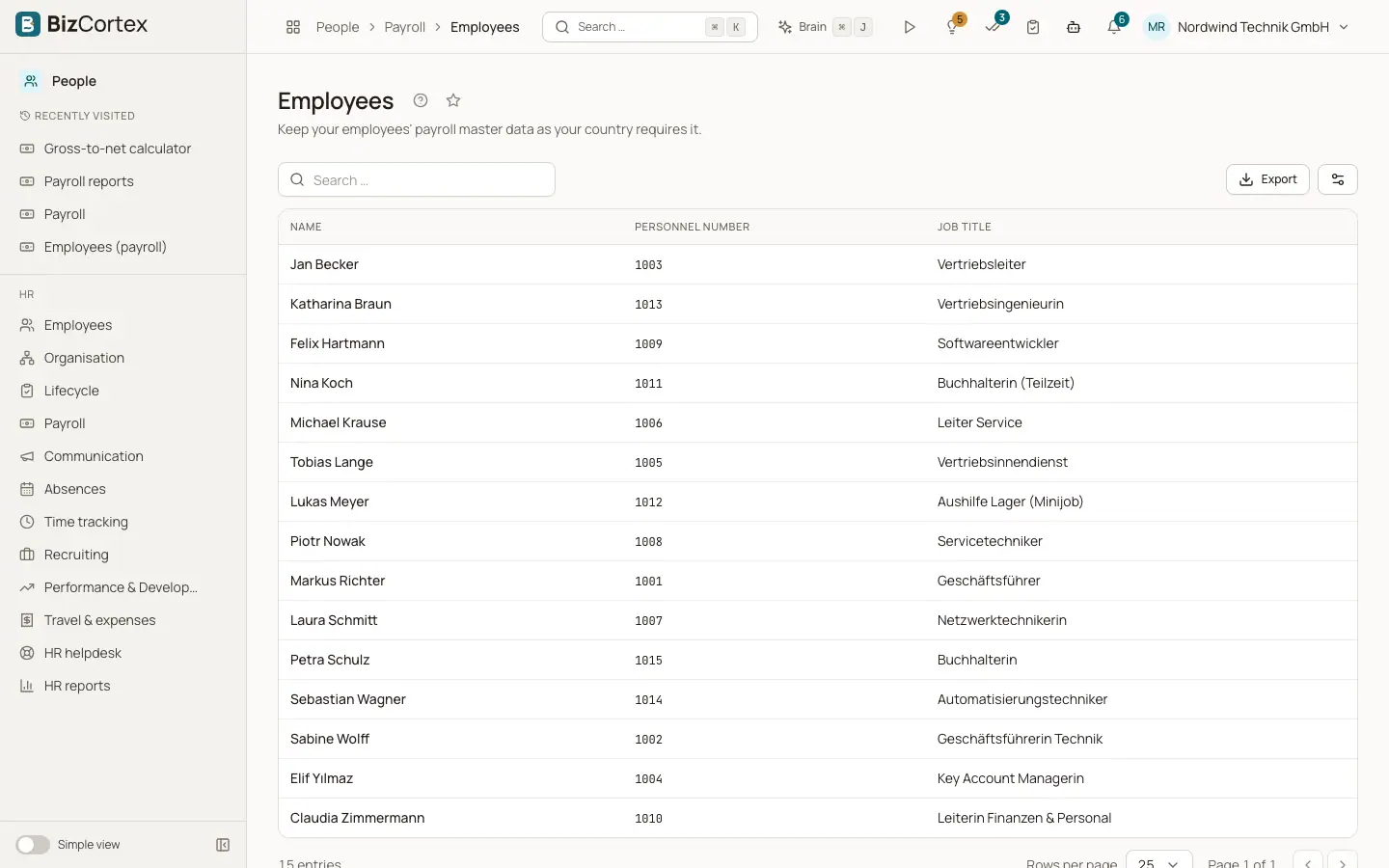
Hvis din virksomhed ikke ligger i Tyskland, bruger Medarbejdere, Løn lønberegningen fra din landepakke. Sidepanelet viser Lønkørsler og Medarbejdere. Hvis dit land ikke har nogen lønberegning, viser siden "Der er ingen lønberegning tilgængelig for dit land."
Dækkede lande og deres filer: Østrig: socialsikring, Lohnsteuer, særlige betalinger, arbejdsgiverbidrag og Kommunalsteuer, den månedlige bidragsindberetning (mBGM) og lønsedlen L16 til ELDA samt et regneark over lønafgifterne. Schweiz: lønopgørelse (Lohnausweis, formular 11), Swissdec ELM XML (ikke certificeret), den årlige AHV lønindberetning og listen over Quellensteuer. Danmark: AM bidrag, A skat fra skattekortet, ATP, feriepenge og eIndkomst filen. Spanien: socialsikring, IRPF tilbageholdelse, regnearkene til Sistema RED (RNT og RLC), regnearket til Modelo 111 og filen til Modelo 190. Frankrig: sociale bidrag, CSG og CRDS, kildeskat og den månedlige DSN. Norge: skattetræk, arbejdsgiverafgift og a melding XML. Sverige: skattetabeller, arbejdsgiverafgifter og AGI filen.
Hvem kan bruge det
- Ejer
- Administrator
- HR chef
- Bogholder (læse, godkende, bogføre)
Trin
1. Fuldfør lønstamdata
Åbn Medarbejdere, og klik på en person. Formularen "Lønstamdata" viser præcis de felter, dit land kræver. Kræves der ingen, står det der.
2. Opret en kørsel
Åbn Lønkørsler, og klik på "Ny lønkørsel". Vælg år og måned. Der er én ordinær kørsel pr. måned. Ekstra kørsler uden for den faste cyklus til bonusser eller fratrædelsesbetalinger er også mulige.
3. Angiv variabel løn
Under fanen Indtastninger tilføjer du bonusser, overarbejde, tillæg, naturalieydelser og forskud pr. medarbejder: vælg posten, beløbet og, hvor det kræves, timer, dage eller kilometer. Klik på knappen for at gemme indtastningerne. Eller klik på "Importér CSV" med én linje pr. indtastning: personalenummer; kode; beløb; antal.
4. Beregn og godkend
Klik på Beregn. Kontrollér lønsedlerne under lønsedler og filer med hver linje, grundlag, sats og beløb samt PDF'en. Klik på Godkend. Når kørslen er godkendt, kan den ikke længere beregnes igen; Genåbn sender den tilbage til kladde.
5. Bogfør
Klik på Bogfør. Lønposteringen skrives til hovedbogen. "Åbn lønbilaget" viser den.
6. Indberet
Indberetningsfilerne vises under kørslen efter beregningen. Download dem, upload dem i myndighedens portal, og registrér resultatet under Indberetninger.
7. Ret
For en bogført kørsel klikker du på knappen for at oprette en korrektionskørsel. Når den bogføres, bogføres kun forskellen, og dens indberetningsfiler markeres som korrektioner.
Felter og valgmuligheder
- Status
Kladde, Beregnet, Godkendt eller Bogført.
- Type
Ordinær kørsel, Korrektion eller Ekstra kørsel.
Godt at vide
- Et gult banner med "Gennemgang påkrævet" betyder, at beregningen for dit land endnu ikke er godkendt af en lokal lønekspert. Kontrollér hver lønseddel, før du betaler eller indberetter.
- BizCortex sender ikke filerne direkte til myndighederne. Du uploader dem selv.
- Den internationale lønberegning har endnu ingen SEPA betalingsfil og ingen bogføring af betalinger.
- CSV importen er begrænset til cirka 2 MB.
Relateret
- Tysk lønkørsel: overblik
Hvad den tyske lønberegning beregner, hvad den producerer, og hvad du stadig selv skal gøre.
- Sådan fungerer landepakker
En virksomheds land vælges én gang og bestemmer dens konti, skatter, filer, løn og frister.