Registros horarios y correcciones
Revise todos los tiempos registrados y apruebe los cambios posteriores.
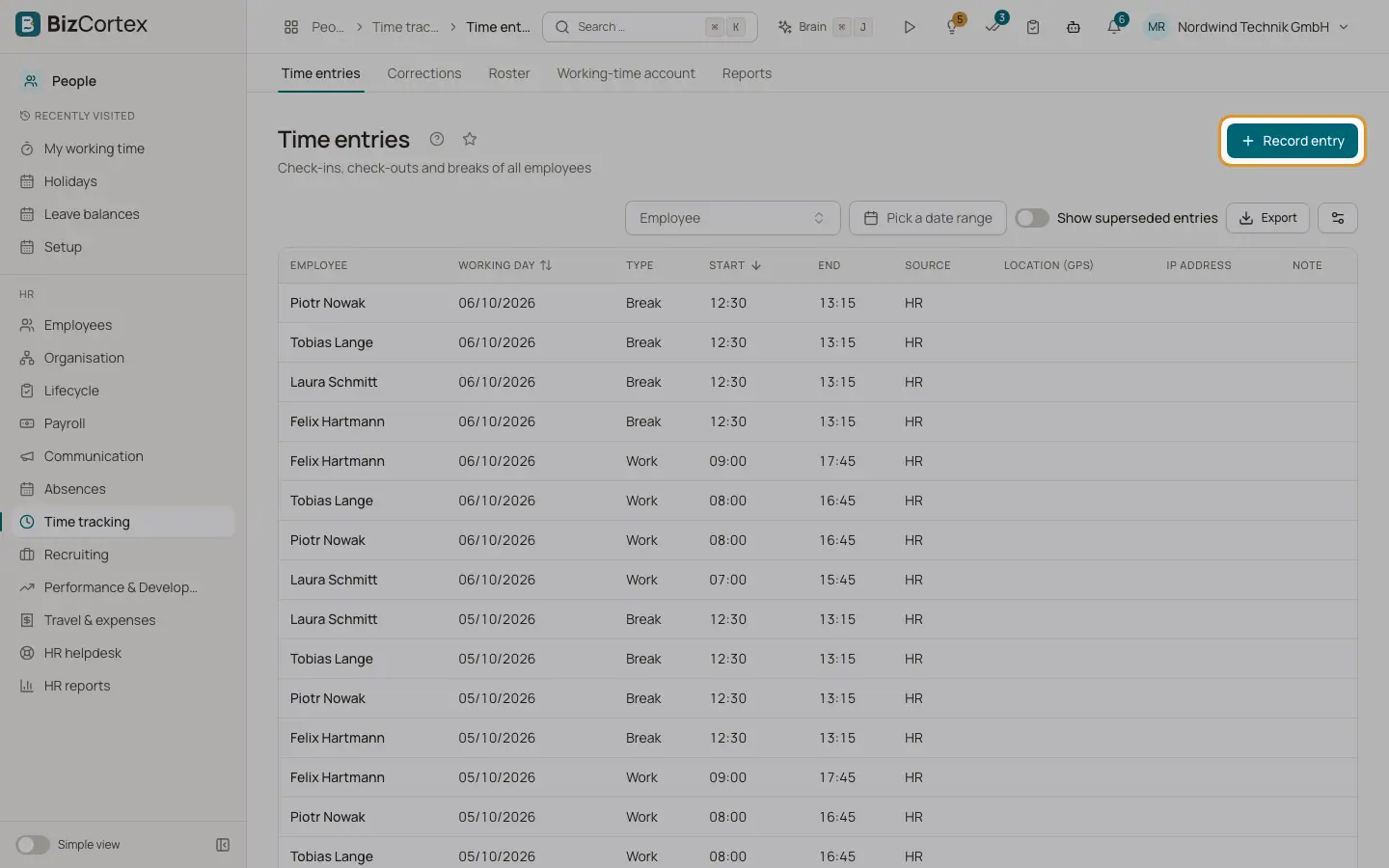
Personas, Control horario, Registros horarios muestra todos los registros de trabajo y de pausa con inicio, fin, origen (Reloj de fichar, RR. HH. o Corrección), nota, ubicación y dirección IP. Los registros nunca se eliminan. Una corrección marca los registros antiguos como sustituidos y añade otros nuevos, de modo que el historial completo sigue visible.
Quién puede usarlo
- Propietario
- Administrador
- Responsable de RR. HH.
- Responsables, para sus colaboradores directos (Mi área, Control horario del equipo)
Pasos
1. Registrar un fichaje
Haga clic en «Registrar fichaje» para añadir un registro de trabajo o de pausa para un empleado. Una pausa debe estar dentro de un registro de trabajo.
2. Mostrar los registros sustituidos
Active «Mostrar registros sustituidos» para ver los registros que se sustituyeron mediante una corrección.
3. Revisar las correcciones
Abra Correcciones. Cada solicitud muestra los tiempos corregidos del día. Haga clic en Aprobar o Rechazar y, si lo desea, añada una nota. El empleado recibe una notificación.
4. Registrar una corrección como RR. HH.
Haga clic en «Registrar corrección» para corregir un día directamente. Introduzca todos los intervalos del día; un intervalo puede terminar al día siguiente (+1 día).
Campos y opciones
- Estado
Pendiente, Aprobada, Rechazada o Cancelada (retirada por el empleado).
Conviene saber
- No puede decidir sobre su propia corrección.
- Los registros de trabajo de un mismo día no pueden solaparse.
Relacionado
- Fichar la entrada y la salida (Mi jornada)
Cómo registran los empleados su tiempo de trabajo y sus pausas.