Solicitudes de ausencia
Registre, apruebe, rechace y cancele vacaciones, bajas por enfermedad y otras ausencias.
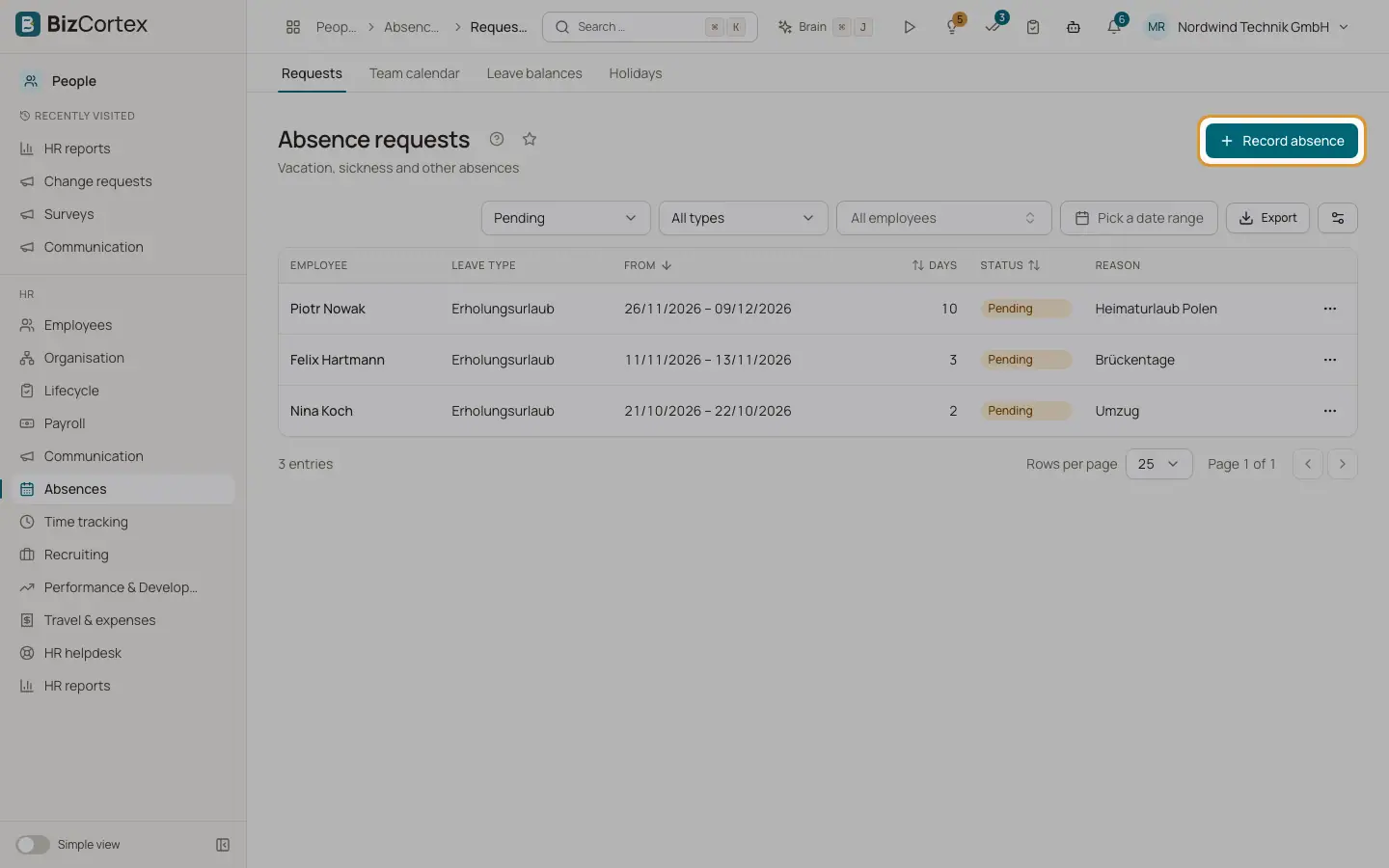
Personas, Ausencias, Solicitudes muestra las solicitudes de ausencia de todos los empleados. Las solicitudes de ausencia pueden revelar bajas por enfermedad, que son datos de salud. Solo RR. HH., el propio empleado y su responsable directo pueden ver una solicitud.
Al crear una solicitud, BizCortex cuenta los días laborables del periodo. Para ello utiliza los días laborables del empleado, los festivos de la ubicación del empleado y los festivos de la empresa. Los tipos de ausencia que requieren aprobación empiezan como Pendiente. Los tipos de ausencia sin aprobación, como la enfermedad, se aprueban de inmediato.
Quién puede usarlo
- Propietario
- Administrador
- Responsable de RR. HH.
- Responsables, para sus colaboradores directos (Mi área, Solicitudes del equipo)
- Empleados, para sí mismos (Mi área, Mis ausencias)
Pasos
1. Registrar una ausencia
Haga clic en «Registrar ausencia». Elija el empleado y el tipo de ausencia, introduzca Desde y Hasta y, opcionalmente, «Primer día medio día» y «Último día medio día» y un motivo. La vista previa muestra los días laborables, los festivos del periodo y el saldo disponible.
2. Aprobar o rechazar
Haga clic en Aprobar (opcionalmente con una nota sobre la decisión) o en Rechazar (con un motivo). El empleado recibe una notificación.
3. Cancelar
Haga clic en Cancelar y confirme. El saldo se restablece.
4. Subir un parte de baja
En una baja por enfermedad, haga clic en «Subir parte de baja» y elija un PDF o una imagen del certificado (AU). La solicitud muestra entonces «Parte de baja archivado». También se archiva en el expediente de personal como justificante de baja médica.
5. Filtrar
Filtre por estado («Todos los estados»), tipo («Todos los tipos»), empleado, departamento y periodo.
Campos y opciones
- Estado
Pendiente, Aprobada, Rechazada o Cancelada.
- Días
Días laborables de la solicitud. Un medio día cuenta como 0,5 y se marca con ½.
- Falta el parte de baja
Se muestra cuando el tipo de ausencia exige un certificado a partir de cierto número de días y no se ha adjuntado ninguno.
Consejos
- Si su administrador ha configurado un flujo de aprobación para las solicitudes de ausencia, la solicitud se aprueba a través de la bandeja de aprobaciones. En ese caso, los botones Aprobar y Rechazar quedan bloqueados para esa solicitud.
- El responsable directo recibe una notificación por cada nueva solicitud.
Conviene saber
- Una solicitud debe estar dentro del periodo de la relación laboral y contener al menos un día laborable.
- Las solicitudes no pueden solaparse con otra solicitud pendiente o aprobada.
- Si el tipo de ausencia se descuenta del saldo y el saldo es insuficiente, la solicitud se rechaza indicando los días solicitados y los disponibles.
- Los empleados pueden retirar sus propias solicitudes. Una vez iniciada una ausencia aprobada, solo RR. HH. puede cancelarla.
Relacionado
- Mis ausencias y solicitudes del equipo
Cómo solicitan ausencias los empleados y cómo deciden sobre ellas los responsables en Mi área.
- Configuración de ausencias: tipos de ausencia, políticas y derechos
Defina qué ausencias existen y cuántos días corresponden a cada empleado.
- Calendario del equipo
Vea de un vistazo quién está ausente y cuándo.