Le dossier du salarié et ses onglets
Tous les onglets d’un dossier du personnel et ce que vous pouvez faire dans chacun d’eux.
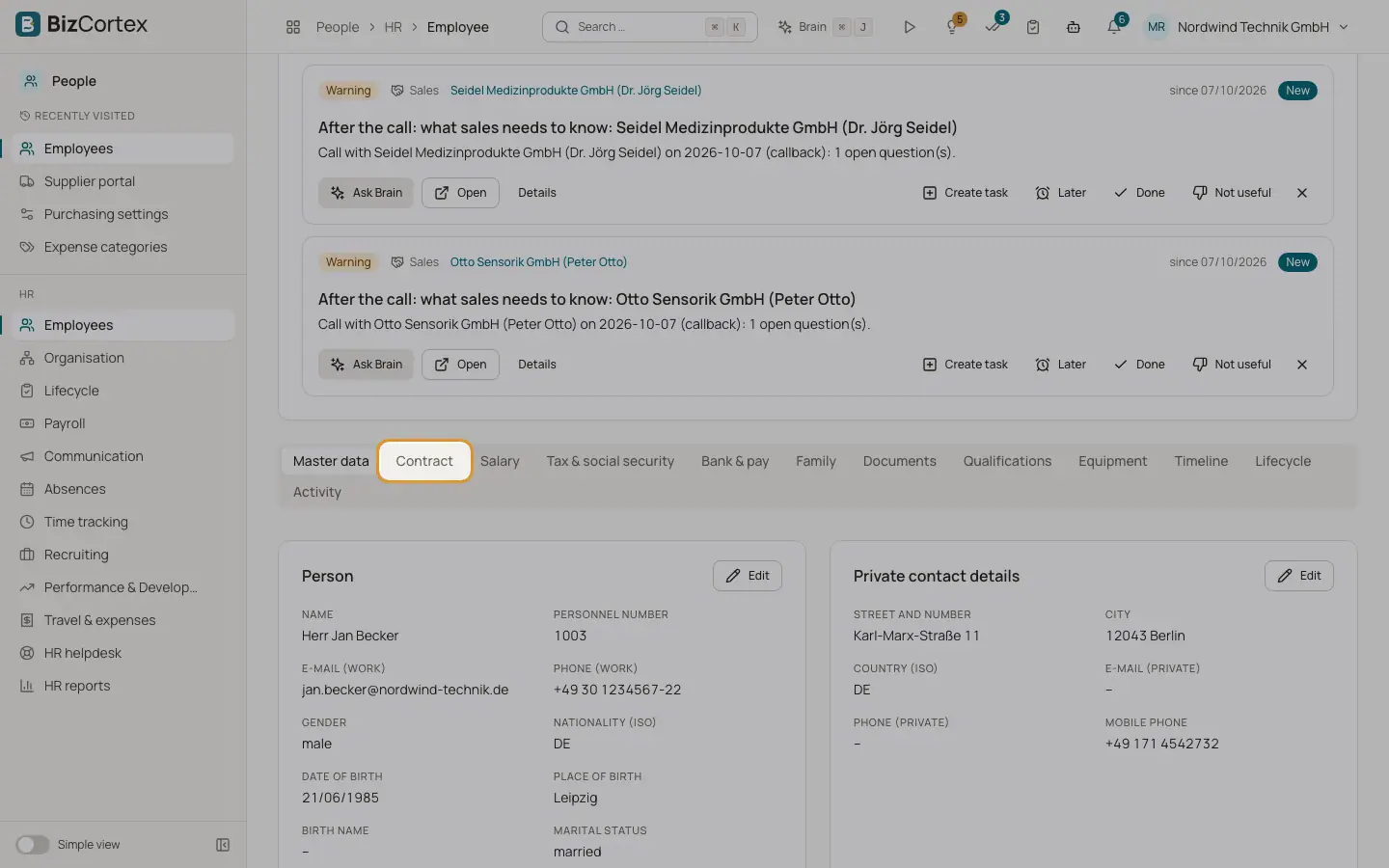
Ouvrez un salarié depuis la liste pour afficher son dossier du personnel. L’en tête affiche le nom, le matricule, l’intitulé du poste et la pastille de statut Actif ou Sorti. Les boutons Paie (ouvre les données de paie de la personne, uniquement avec un accès à la paie) et Supprimer se trouvent également dans l’en tête. Des constats d’Advisor concernant le salarié peuvent apparaître sous l’en tête.
Les onglets sensibles (Rémunération, Impôts et sécurité sociale, Banque et paie, Famille, Activité) ne sont visibles que pour les utilisateurs autorisés à voir les données sensibles. Chaque rubrique dispose d’un bouton Modifier qui ouvre une boîte de dialogue pour cette rubrique.
Qui peut l’utiliser
- Propriétaire
- Administrateur
- Responsable RH
- Comptable (lecture seule, sans les onglets sensibles)
Étapes
1. Données de base
Personne et coordonnées privées, ainsi que le compte utilisateur associé.
2. Contrat
Organisation (entreprise, établissement, site, service, poste, échelon de rémunération, centre de coûts, responsable) et contrat de travail (intitulé du poste, catégorie de salarié, type d’emploi, date d’embauche, période d’essai, type de contrat, heures hebdomadaires, jours travaillés, jours de congés, délai de préavis, date de départ, type de départ, motif de départ, réembauche possible).
3. Rémunération
Historique des salaires avec un graphique de l’évolution du salaire. Voir la page Historique des salaires.
4. Impôts et sécurité sociale
Impôt sur les salaires, sécurité sociale, retraite d’entreprise (bAV) et handicap sévère.
5. Banque et paie
Type de rémunération, salaire annuel brut, brut mensuel (un douzième), taux horaire et compte bancaire.
6. Famille
Enfants et personnes à charge, et contacts en cas d’urgence. Pour un enfant, vous pouvez définir la part d’abattement pour enfant et indiquer s’il compte pour l’assurance dépendance. "Reprendre les abattements pour enfants depuis les enfants" additionne les parts des enfants de moins de 25 ans et les reporte dans le champ des abattements pour enfants.
7. Documents
Le dossier du personnel. Voir la page Documents du personnel.
8. Qualifications
Compétences avec niveau (de Débutant à Expert) et années d’expérience, langues (avec un indicateur Langue maternelle), formation et employeurs précédents.
9. Équipement
Équipements remis, avec l’article, le numéro de série, la date de remise, la date de restitution et l’état à la restitution. Les articles sans date de restitution sont indiqués comme non restitués.
10. Chronologie
Historique chronologique : embauche, réembauche, promotions, mutations, modifications de contrat et de salaire, intégration, départ et sortie.
11. Cycle de vie
Mouvements de personnel, listes de contrôle, entretiens de départ et générateurs de documents. Voir les pages consacrées au cycle de vie.
12. Activité
Piste d’audit de toutes les modifications du dossier, avec commentaires et pièces jointes.
Champs et options
- Confession (impôt ecclésiastique)
Confession retenue pour l’impôt ecclésiastique, ou aucun impôt ecclésiastique.
- Assurance maladie
Obligatoire ou privée. En cas d’assurance privée, saisissez les cotisations mensuelles maladie et dépendance.
- Emploi marginal
Aucun, Minijob, Midijob (zone de transition) ou emploi de courte durée.
- Dispositif de retraite
Assurance directe, Pensionskasse, fonds de pension, caisse de prévoyance ou engagement direct, avec l’organisme, le numéro de contrat et les cotisations mensuelles salariales et patronales.
Conseils
- Modifier le salaire, le type de rémunération ou le taux horaire dans le dossier ajoute automatiquement une entrée à l’historique des salaires.
Bon à savoir
- Supprimer efface définitivement le dossier. Si des bulletins de paie existent pour la personne, la suppression est bloquée. Enregistrez plutôt une date de départ.
- BizCortex peut anonymiser les anciens salariés après la durée de conservation, mais aucun bouton n’existe encore pour cela dans le dossier du salarié.
Voir aussi
- Documents du personnel
Tenez le dossier du personnel, décidez de ce que le salarié peut voir et générez des courriers à partir de modèles.
- Historique des salaires
Enregistrez les modifications de salaire avec une date d’effet, y compris les augmentations futures.
- Mouvements de personnel : promotions, mutations, départs et réembauches
Enregistrez des modifications datées d’un dossier du personnel et conservez un historique propre.
- Demandes de modification des salariés
Examinez les modifications que les salariés demandent pour leurs propres données de base.