Hoja de horas semanal
Introduzca las horas de cada día de una semana y envíe la semana a aprobación.
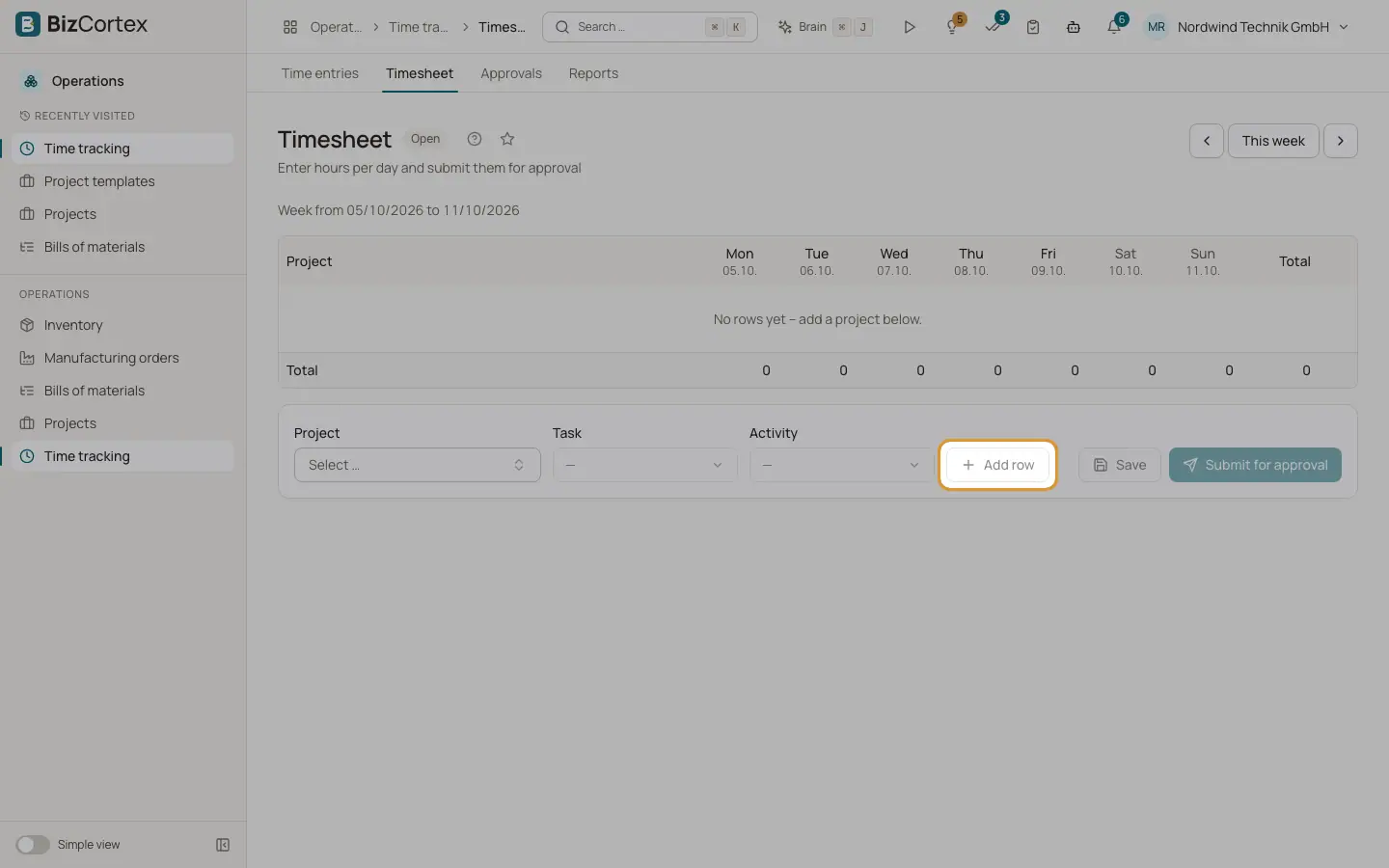
Abra Operaciones, Control horario, Hoja de horas. La página muestra una semana de lunes a domingo. Cada fila es un proyecto, con tarea y actividad opcionales, y tiene una celda por día. El estado de la semana (Abierta, Enviada, Aprobada, Rechazada) se muestra junto al título.
Quién puede usarlo
- Empleado y todas las personas con el permiso de escritura de hojas de horas del Control horario
Pasos
1. Elegir la semana
Use «Semana anterior», «Esta semana» y «Semana siguiente».
2. Añadir filas
Elija un proyecto y, opcionalmente, una tarea y una actividad, y haga clic en «Añadir fila». Si la hoja está vacía, verá que aún no hay filas.
3. Introducir las horas
Escriba las horas en las celdas de cada día. Los totales diarios y el total semanal se actualizan. Use «Quitar fila» para eliminar una fila.
4. Guardar
Haga clic en Guardar. Las filas que haya quitado se vacían.
5. Enviar
Haga clic en «Enviar a aprobación». Guarde primero; de lo contrario, verá «Guarda primero». La semana y sus registros pasan a Enviada y quedan bloqueados, y se notifica a los responsables.
Conviene saber
- Las filas marcadas con «contiene registros con horario» incluyen registros con hora de inicio y de fin. Una celda no puede fijarse por debajo de esos registros.
- Si la semana se rechaza, sus registros se pueden volver a editar y enviar de nuevo.
Relacionado
- Aprobación de hojas de horas
Apruebe o rechace las hojas de horas semanales de su equipo.
- Registros de tiempo y el cronómetro
Registre el tiempo de trabajo a mano o con el cronómetro, y filtre y exporte sus registros.