Einen Mandanten anlegen
Der Assistent legt die Firma mit ihrer Buchhaltungsbasis und ihrer Auth0 Organisation an und lädt den Inhaber ein.
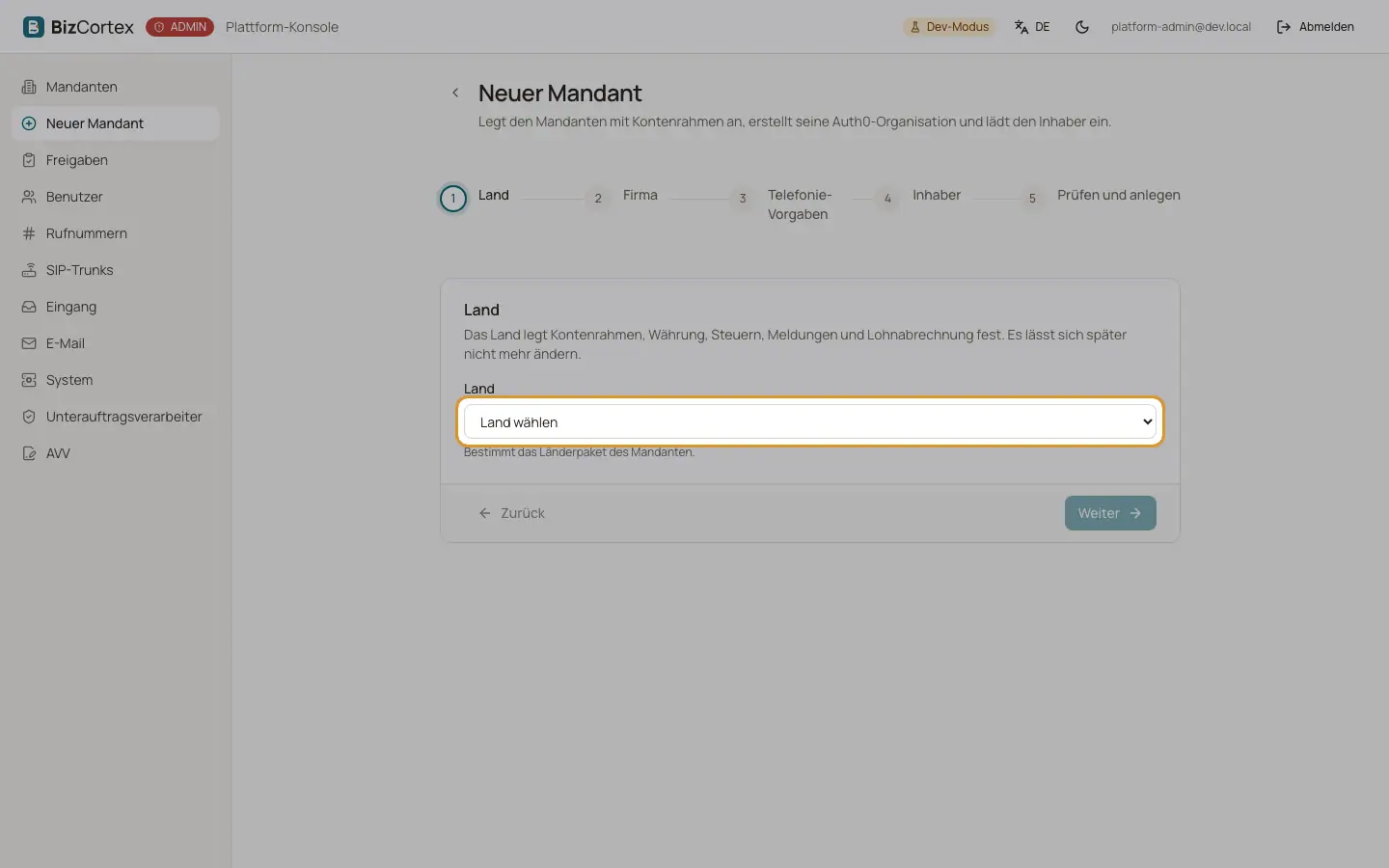
Klicken Sie auf "Neuer Mandant". Der Assistent hat fünf Schritte: Land, Firma, Vorgaben der Telefonie, Inhaber und "Prüfen und anlegen". Mit "Zurück" gehen Sie zurück, mit "Weiter" vor, sobald ein Schritt vollständig ist.
Wenn Sie auf "Mandant anlegen" klicken, richtet BizCortex die Buchhaltungsbasis ein (Kontenrahmen, Steuerschlüssel, Basiswährung, Nummernkreise, Geschäftsjahr und Firmenprofil), macht die EMail Adresse des Inhabers zum Inhaber der Firma, speichert die Vorgaben der Telefonie mit einem leeren Agent Brief, legt die Auth0 Organisation an oder verwendet sie wieder und sendet dem Inhaber eine Einladung.
Wer kann das nutzen
- Plattformbetreiber
Schritte
1. Land
Wählen Sie das Land. Das Land bestimmt das Länderpaket und legt Kontenrahmen, Währung, Steuern, Übermittlungen und Lohnabrechnung fest. Der Schritt zeigt Währung, Kontenrahmen, Sprachen, Zeitzone und Lohnberechnung des Pakets. Das Land lässt sich später nicht ändern.
2. Firma
Geben Sie den Firmennamen ein. Das Kürzel wird aus dem Namen vorgeschlagen; es darf nur Kleinbuchstaben, Ziffern und einzelne Bindestriche enthalten. Wählen Sie den Kontenrahmen (für Deutschland SKR03 oder SKR04; später nicht änderbar), die Sprache, die Anrede (Sie oder Du), die Zeitzone, die Website, das Bündel und den Link zur Datenschutzerklärung (ein vollständiger https Link, optional).
3. Vorgaben der Telefonie
Wählen Sie Tarif, gleichzeitige Anrufe, den All in Preis je Minute, die Aufbewahrung in Tagen und die Art der Aufzeichnung. Setzen Sie den Haken bei "Eigene Anrufzeiten festlegen", um eigene Zeitfenster einzugeben; sonst gelten die deutschen Standardzeiten. Schreiben Sie das Unternehmensprofil, das der Agent spricht, oder klicken Sie auf "Recherchieren" für einen Entwurf auf Grundlage der Website.
4. Inhaber
Geben Sie die EMail Adresse des Inhabers (Pflicht) und seinen Namen ein. Der Inhaber erhält eine Einladung in die Auth0 Organisation mit der Rolle tenant_owner.
5. Prüfen und anlegen
Prüfen Sie alle Angaben und klicken Sie auf "Mandant anlegen". Die Seite des Mandanten öffnet sich mit der Meldung "Mandant angelegt".
Felder und Optionen
- Bündel
Starter (Finanzen, Verkauf, Einkauf und Workspace), Pro (Starter plus Personal, Betrieb, Analysen und Brain, der Standard) oder Enterprise (alle Pakete, auch Vertrieb & Telefonie, Handbücher und Assistent).
- Tarif
Test (Standard), Starter, Pro oder Enterprise.
- Gleichzeitige Anrufe
Höchstzahl paralleler Gespräche, 1 bis 50. Standard 2.
- All in Preis je Minute (EUR)
Leer lassen für den Standard des Tarifs. Bis zu vier Nachkommastellen, zum Beispiel 0,39.
- Aufbewahrung (Tage)
Danach werden Transkripte und Aufnahmen gelöscht. Standard 90.
- Aufzeichnung
Aufnahme (mit Einwilligung), Nur Transkript (Standard) oder Nur Ergebnis.
- Anrufzeiten
JSON: Wochentag (0 ist Montag) mit einer Liste von Zeitfenstern. {} bedeutet: nie anrufen.
- Unternehmensprofil
Der Absatz, den der Agent spricht, wenn jemand fragt, was die Firma macht. Die Recherche zeigt einen Sicherheitswert und die Anzahl der Suchen. Ein Mensch muss vor dem ersten Anruf jeden Satz prüfen.
Gut zu wissen
- Ein Fehler bei Auth0 entfernt den neuen Mandanten nie. Die Meldung zeigt dann statt des Erfolgstexts eine Warnung. Versuchen Sie es im Reiter Übersicht mit "Organisation einrichten" erneut.
- Gibt es zur EMail Adresse des Inhabers noch keinen Benutzer, wird ein ausstehender Benutzer angelegt und bei der ersten Anmeldung verknüpft. Sie als Betreiber werden kein Mitglied.
- Die Recherche setzt einen eingerichteten Suchdienst voraus. Ohne ihn wird die Recherche abgelehnt.
Verwandte Seiten
- Übersicht des Mandanten und Auth0 Organisation
Nutzung, Startklarheit, Kennungen und die Verknüpfung mit der Auth0 Organisation eines Mandanten.
- Gebuchte Pakete
Legen Sie fest, welche Pakete eine Firma nutzen kann, einzeln oder als Bündel.