Underskriftsside til elektroniske signaturer
Hvad en underskriver ser og gør, når de åbner linket til en anmodning om underskrift.
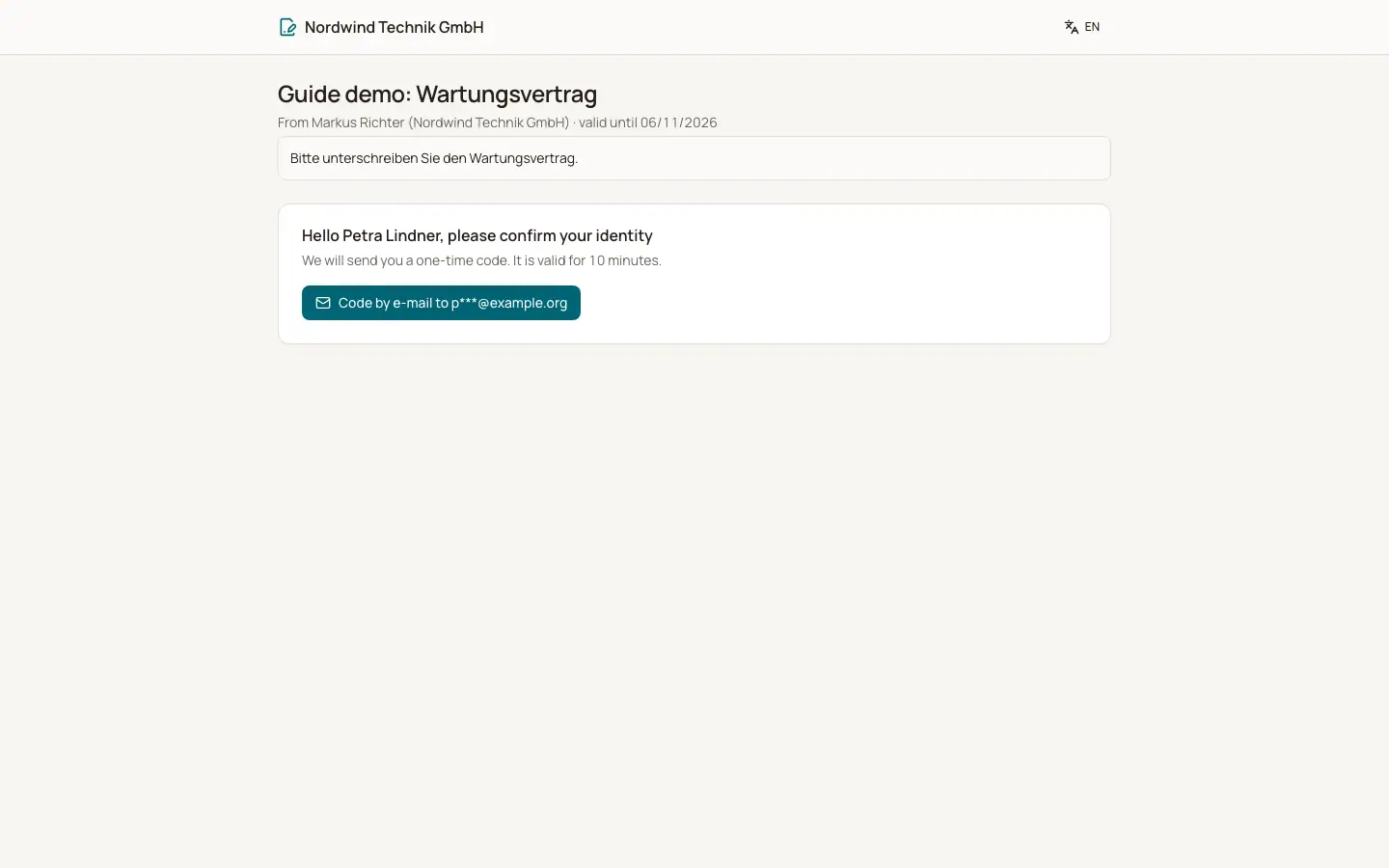
En underskriver åbner det personlige link fra mailen med anmodningen om at skrive under. Siden "Elektronisk underskrift" viser, hvem der har sendt anmodningen (afsenderen og jeres virksomhed), og hvor længe den er gyldig. Underskriveren behøver ikke en konto.
Hvem kan bruge det
- Underskrivere, der er inviteret til en anmodning om underskrift
Trin
1. Bekræft din identitet
Siden hilser underskriveren ved navn og beder om at bekræfte identiteten. Klik på knappen for at få en kode på mail eller en kode på sms (adressen og nummeret er delvist skjult). Indtast "Bekræftelseskode", og klik på "Bekræft". Koden er gyldig i 10 minutter. Efter 5 forkerte koder kræves en ny kode. En ny kode kan anmodes om efter 30 sekunder, højst 5 gange i timen.
2. Læs dokumentet
Dokumentet vises, og dine felter er fremhævet. "Download PDF" gemmer en kopi. Din underskrift vises også på revisionscertifikatet sidst i dokumentet.
3. Udfyld dine felter
Felter kan være underskrift, initialer, dato, tekst eller afkrydsningsfelt. "Udfyld venligst" markerer manglende felter.
4. Skriv under
Under "Din underskrift" vælger du "Tegn" (skriv under med mus, finger eller pen i "Underskriftsfelt", med "Fortryd" og "Ryd"), "Skriv" (indtast "Dit fulde navn") eller "Gemt underskrift" (kun for kolleger, der har en håndskrevet underskrift i BizCortex). Sæt flueben ved samtykket, og klik derefter på "Underskriv nu". Med "Underskriv nu" skriver du elektronisk under, og tidspunkt, IP adresse og kodebekræftelse registreres.
5. Eller afslå
Klik på "Afslå", angiv eventuelt en "Begrundelse", og bekræft. Det afslutter anmodningen om underskrift for alle.
Felter og valgmuligheder
- Efter underskrift
Siden takker for underskriften og oplyser, at du modtager dokumentet på mail, når alle har skrevet under. Når alle har skrevet under, viser siden, at alle har underskrevet.
- Ikke din tur
Ved en fast rækkefølge: det er endnu ikke din tur, og du får en mail, så snart du kan skrive under.
- Afsluttede anmodninger
"Du har afvist at underskrive.", "Underskriftsanmodningen blev afvist og er afsluttet.", "Underskriftsanmodningen er trukket tilbage.", "Underskriftsanmodningen er udløbet."
- Ugyldigt link
"Linket er ugyldigt eller ikke længere aktivt." Det vises også, når der er sendt et nyere link med en påmindelse.
Godt at vide
- Når koden er bekræftet, varer underskriftssessionen 60 minutter.
- Underskriften er en elektronisk signatur efter eIDAS (simpel eller avanceret) med identitetskontrol via engangskode. Den erstatter ikke en kvalificeret elektronisk signatur, hvor loven kræver skriftlighed.
- Den endelige PDF indeholder underskrifterne, en side med revisionscertifikat og et elektronisk segl. Enhver senere ændring af PDF filen gør seglet ugyldigt.
Relateret
- Oversigt over offentlige sider
Hvilke sider der fungerer uden login, og hvordan hver enkelt er beskyttet.
- Elektronisk underskrift: hvad underskriveren ser
Sådan bekræfter en underskriver sin identitet og skriver under uden en konto.