Elektronisk underskrift: hvad underskriveren ser
Sådan bekræfter en underskriver sin identitet og skriver under uden en konto.
Underskriveren modtager en mail med en opfordring til at skrive under på dokumentet og et personligt link. Linket må ikke videresendes. Det åbner underskriftssiden på anmodningens sprog.
Hvem kan bruge det
- Underskrivere (ingen BizCortex konto nødvendig)
Trin
1. Bekræft identiteten
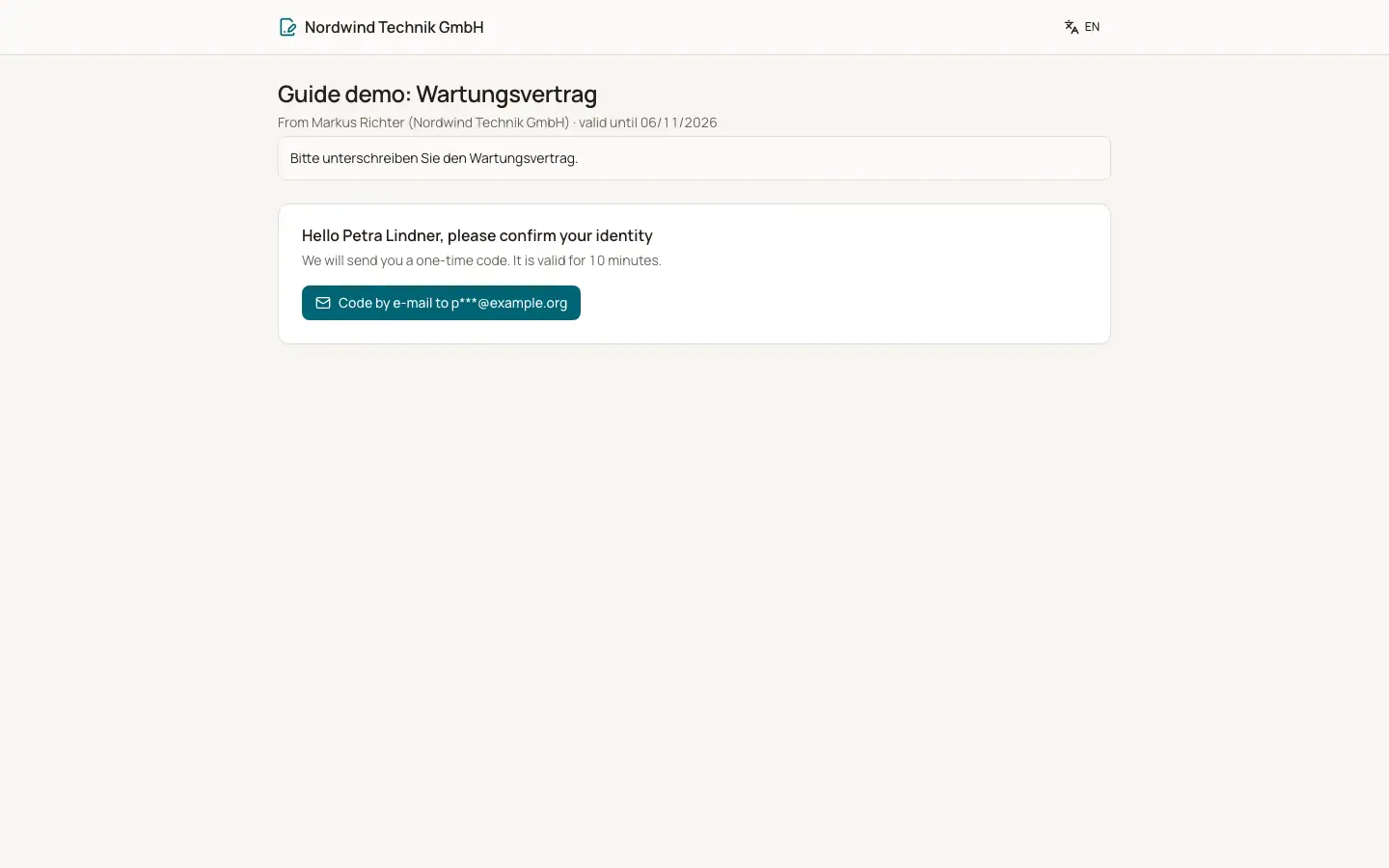
Siden siger "Hej …, bekræft venligst din identitet". Underskriveren vælger kode via mail eller kode via sms og indtaster den 6cifrede bekræftelseskode. Koden gælder i 10 minutter.
2. Læs dokumentet
Siderne vises med underskriverens egne felter fremhævet. "Download PDF" gemmer en kopi.
3. Udfyld
Tekst og afkrydsningsfelter udfyldes under "Udfyld venligst".
4. Skriv under
Under "Din underskrift" vælger underskriveren Tegn (mus, finger eller pen, med Fortryd og Ryd), Skriv ("Dit fulde navn") eller "Gemt underskrift". Accepter samtykketeksten, og klik på "Underskriv nu".
5. Eller afvis
Klik på Afvis, angiv eventuelt en begrundelse, og bekræft. Det afslutter underskriftsanmodningen for alle.
Felter og valgmuligheder
- Gemt underskrift
Kun for kolleger, der skriver under som BizCortex brugere og har gemt en underskrift under Min konto, fanen Signatur.
- Samtykke
Underskriveren accepterer, at navn, mail eller telefon, IP adresse, browser, tidspunkt og kodebekræftelsen registreres som dokumentation.
- Beskeder
At det endnu ikke er underskriverens tur (ved rækkefølgen én ad gangen), en tak for underskriften, "Underskriftsanmodningen er trukket tilbage.", "Underskriftsanmodningen er udløbet." eller "Linket er ugyldigt eller ikke længere aktivt."
Godt at vide
- Efter 5 forkerte koder spærres koden, indtil der anmodes om en ny. En underskriver kan højst anmode om 5 koder i timen med 30 sekunder mellem anmodningerne.
- Når koden er bekræftet, har underskriveren 60 minutter til at skrive under.
- Et tomt underskriftsfelt afvises.
Relateret
- Underskriftsside til elektroniske signaturer
Hvad en underskriver ser og gør, når de åbner linket til en anmodning om underskrift.
- Mails om elektronisk underskrift
Invitationer, koder, påmindelser og resultater af anmodninger om underskrift.
- Elektronisk underskrift: afslutning og revisionscertifikat
Hvad der sker efter den sidste underskrift, og hvad revisionscertifikatet indeholder.
- Elektronisk underskrift: guiden til afsendelse
Upload dokumentet, tilføj underskrivere, placér felter, og send.