Elektronisk underskrift: overblik og liste
Send PDF'er til underskrift, og følg alle anmodninger på én liste.
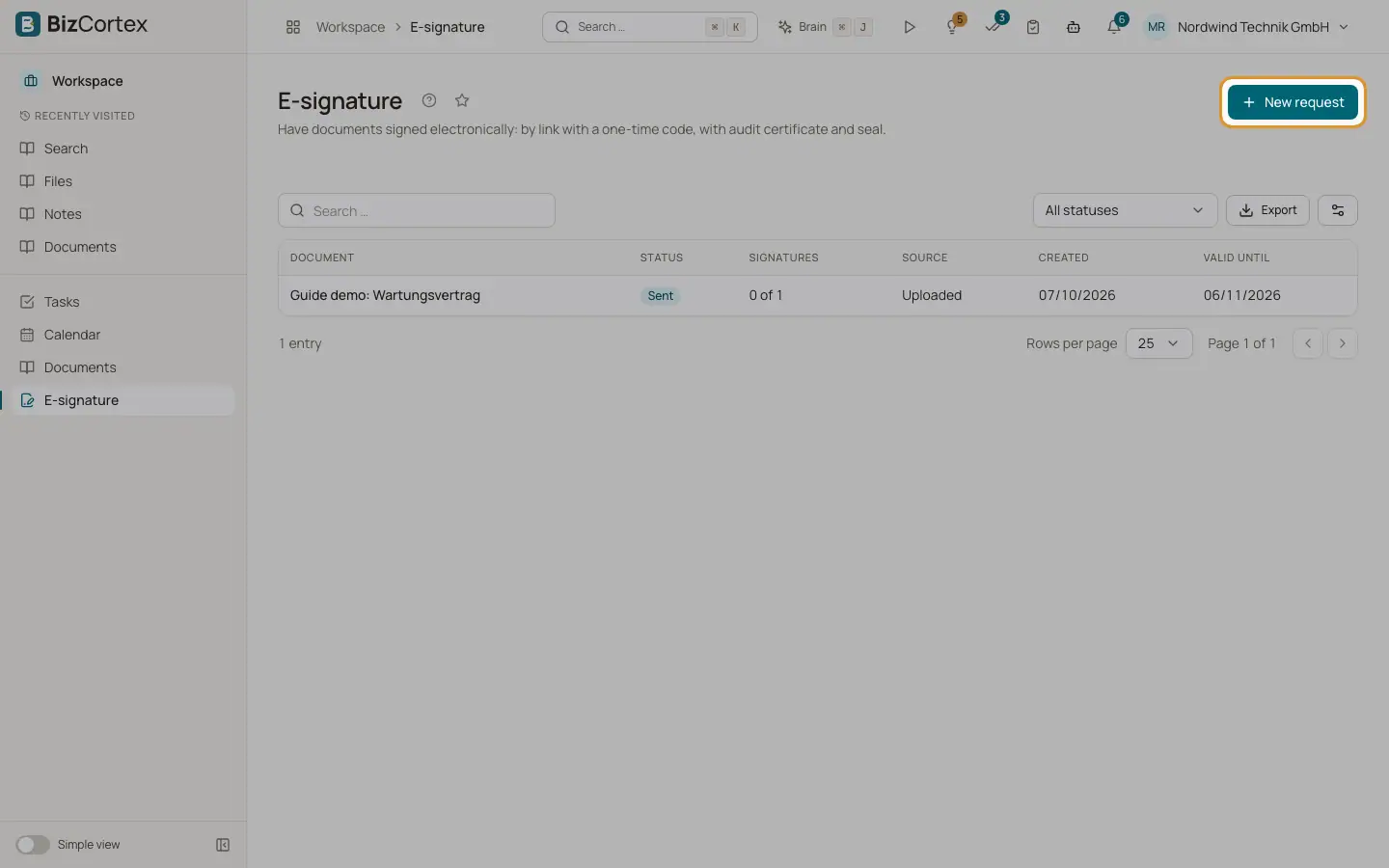
Åbn Arbejdsområde, og vælg elektronisk underskrift i sidepanelet. Du sender en PDF til en eller flere underskrivere. Hver underskriver får et personligt link, bekræfter med en engangskode og skriver under. Når alle har skrevet under, modtager du én underskrevet PDF med påførte underskrifter, et revisionscertifikat og et elektronisk segl. Den arkiveres, så den ikke kan ændres.
Underskrivere behøver ingen BizCortex konto.
Hvem kan bruge det
- Ejer, Administrator, Bogholder, Salg, HR chef, Indkøb: læse og sende
- Læser: kun læseadgang
- Anmodninger fra personalemappen: kun for roller, der må læse HR dokumenter
Trin
1. Start en anmodning
Klik på knappen til en ny anmodning, eller vælg at sende et dokument til underskrift i sidepanelet.
2. Fra et tilbud
Klik på "Send til underskrift" på et tilbud i Salg. Tilbuddets PDF indlæses, og kontaktpersonen eller kunden foreslås som underskriver.
3. Fra personalemappen
Vælg "Send til underskrift" blandt en medarbejders dokumenter. Medarbejderen foreslås som underskriver.
Felter og valgmuligheder
- Dokument, Status, Underskrifter, Kilde, Oprettet, Gyldig til
Listens kolonner. Underskrifter viser fremskridtet, for eksempel "1 af 2".
- Status
Kladde, Sendt, Delvist underskrevet, Afsluttet, Afvist, Udløbet eller Trukket tilbage. Filtrér med "Alle statusser".
- Kilde
Uploadet, Arkiv, Personalemappe eller Tilbud.
Relateret
- Elektronisk underskrift: guiden til afsendelse
Upload dokumentet, tilføj underskrivere, placér felter, og send.
- Elektronisk underskrift: anmodningens detaljeside
Følg underskriverne, send påmindelser, ret adresser, træk tilbage, og download.
- Elektronisk underskrift: juridisk niveau og skriftlighedskrav
Hvilket underskriftsniveau BizCortex opnår, og hvornår du ikke må bruge det.