Elektronisk signatur: översikt och lista
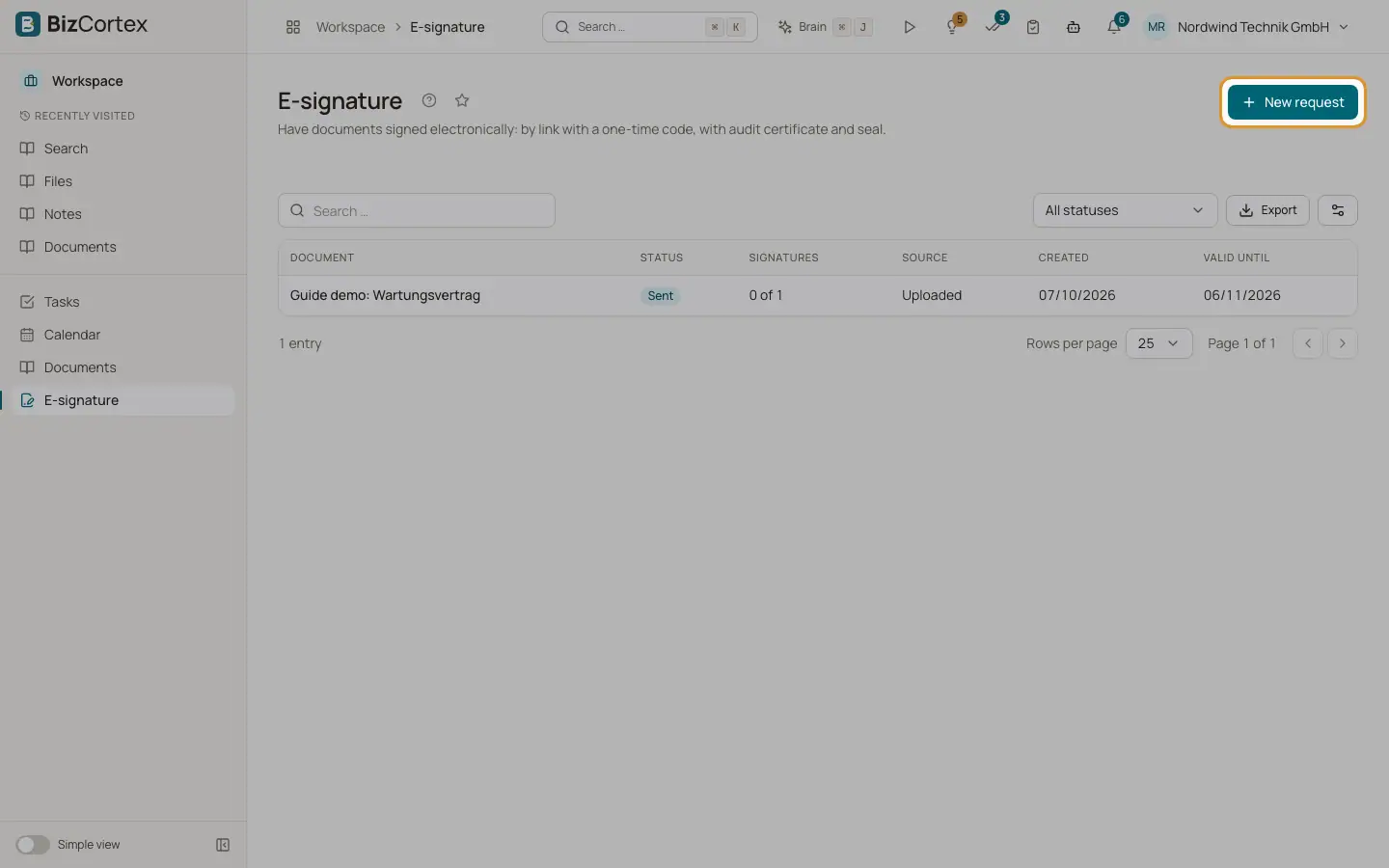
Skicka PDF filer för signering och följ varje begäran i en och samma lista.
Öppna Arbetsyta och välj Elektronisk signatur i sidofältet. Du skickar en PDF till en eller flera undertecknare. Varje undertecknare får en personlig länk, bekräftar med en engångskod och signerar. När alla har signerat får du en signerad PDF med instämplade signaturer, ett granskningsintyg och en elektronisk stämpel. Den arkiveras oföränderligt.
Undertecknare behöver inget konto i BizCortex.
Vem kan använda detta
- Ägare, Administratör, Redovisningsekonom, Försäljning, HR chef och Inköp: läsa och skicka
- Läsare: endast läsning
- Begäranden från personalakten: bara för roller som får läsa personaldokument
Steg
1. Starta en begäran
Klicka på "Ny begäran", eller välj snabbuppgiften för att skicka ett dokument för signering i sidofältet.
2. Från en offert
Klicka på "Skicka för signering" på en offert i Försäljning. Offertens PDF läses in och kontaktpersonen eller kunden föreslås som undertecknare.
3. Från personalakten
Välj "Skicka för signering" bland en anställds dokument. Den anställda föreslås som undertecknare.
Fält och alternativ
- Dokument, Status, Signaturer, Källa, Skapad, Giltig till
Listans kolumner. Signaturer visar förloppet, till exempel "1 av 2".
- Status
Utkast, Skickad, Delvis signerad, Slutförd, Avböjd, Utgången eller Återkallad. Filtrera med "Alla statusar".
- Källa
Uppladdad, Arkiv, Personalakt eller Offert.
Relaterat
- Elektronisk signatur: guiden för att skicka
Ladda upp dokumentet, lägg till undertecknare, placera fält och skicka.
- Elektronisk signatur: detaljsidan för en begäran
Följ undertecknarna, skicka påminnelser, rätta adresser, återkalla och ladda ned.
- Elektronisk signatur: juridisk nivå och skriftlig form
Vilken signaturnivå BizCortex når och när du inte får använda den.