Uppgifter: detaljpanelen
Redigera alla fält i en uppgift och lägg till deluppgifter, en checklista, kommentarer och bilagor.
Klicka på en uppgift för att öppna dess detaljpanel. Här ändrar du alla fält, skriver en beskrivning, hanterar deluppgifter och en checklista, och ser kommentarer, bilagor och ändringshistoriken.
Vem kan använda detta
- Alla som kan se uppgiften och har skrivbehörighet för Uppgifter
Steg
1. Lägg till deluppgifter
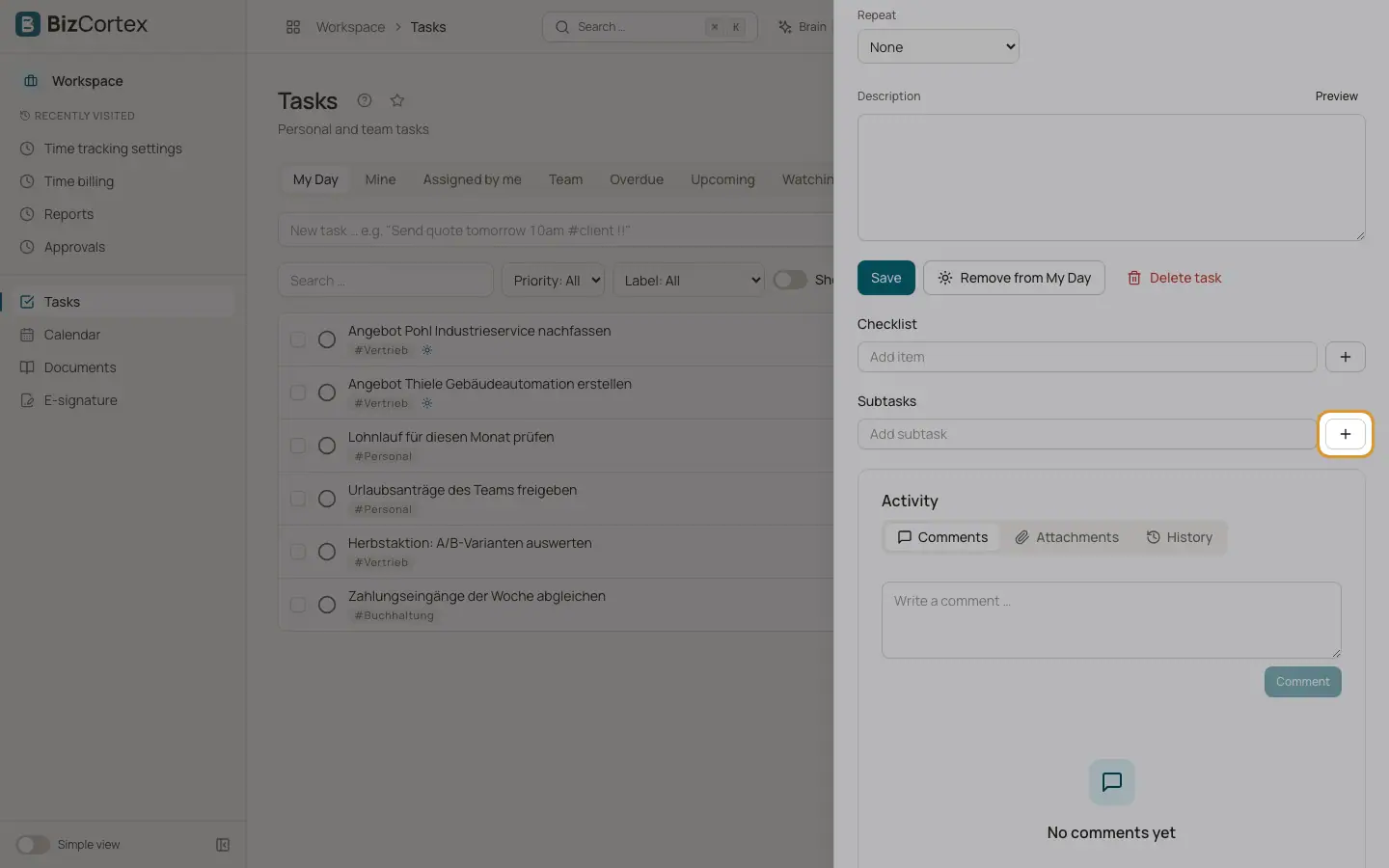
Klicka på "Lägg till deluppgift". Deluppgifter är fullständiga uppgifter. Om den överordnade uppgiften tas bort tas även dess deluppgifter bort.
2. Lägg till en checklista
Klicka på "Lägg till punkt" under Checklista. Bocka av punkterna allt eftersom.
3. Slutför eller öppna igen
Klicka på "Slutför". Den som skapade uppgiften och bevakarna aviseras. Klicka på "Öppna igen" för att sätta tillbaka uppgiften till Att göra.
4. Fäst vid i dag
Klicka på "Lägg till i Min dag" eller "Ta bort från Min dag". Fästningen är personlig.
5. Ta bort
Klicka på "Ta bort uppgift" och bekräfta. Bara den som skapade uppgiften eller en administratör kan ta bort den.
Fält och alternativ
- Titel
Uppgiftens namn.
- Beskrivning
Fritext med Markdown formatering. Klicka på Förhandsvisning för att se den formaterade texten.
- Status och Prioritet
Se sidan om vyer för möjliga värden.
- Förfallodatum och Tid
Förfallodatumet, med en valfri tid på dagen. Tiden tolkas som tysk lokal tid (Europe/Berlin).
- Start
Ett valfritt startdatum.
- Ansvariga
Klicka på "Lägg till person". Nya ansvariga får en avisering.
- Bevakare
Klicka på "Lägg till bevakare". Bevakare informeras när uppgiften slutförs.
- Etiketter
Etiketter avgränsade med kommatecken.
- Upprepa
Ingen, Dagligen, Varje vecka, Varje månad eller Varje år, med "Var" (intervallet) och "Till".
- Påminnelse
Ett datum och en tid då de ansvariga får en påminnelse.
- Uppskattning (min)
Den planerade insatsen i minuter.
- Kopplad till
Posten som uppgiften hör till, till exempel en kund, faktura, lead, anställd, ett projekt, en leverantör eller en leverantörsfaktura.
- Överordnad uppgift
Visas för deluppgifter.
Tips
- Kommentarer, bilagor och historik längst ned har samma synlighet som själva uppgiften.
Relaterat
- Uppgifter: återkommande uppgifter och påminnelser
Hur återkommande uppgifter skapar nästa förekomst och hur påminnelser skickas.
- Uppgifter: vyer och layouter
Använd Min dag, Mina, Team och de andra vyerna, och växla mellan lista och tavla.