Aufgaben: der Detailbereich
Jedes Feld einer Aufgabe bearbeiten und Unteraufgaben, eine Checkliste, Kommentare und Anhänge hinzufügen.
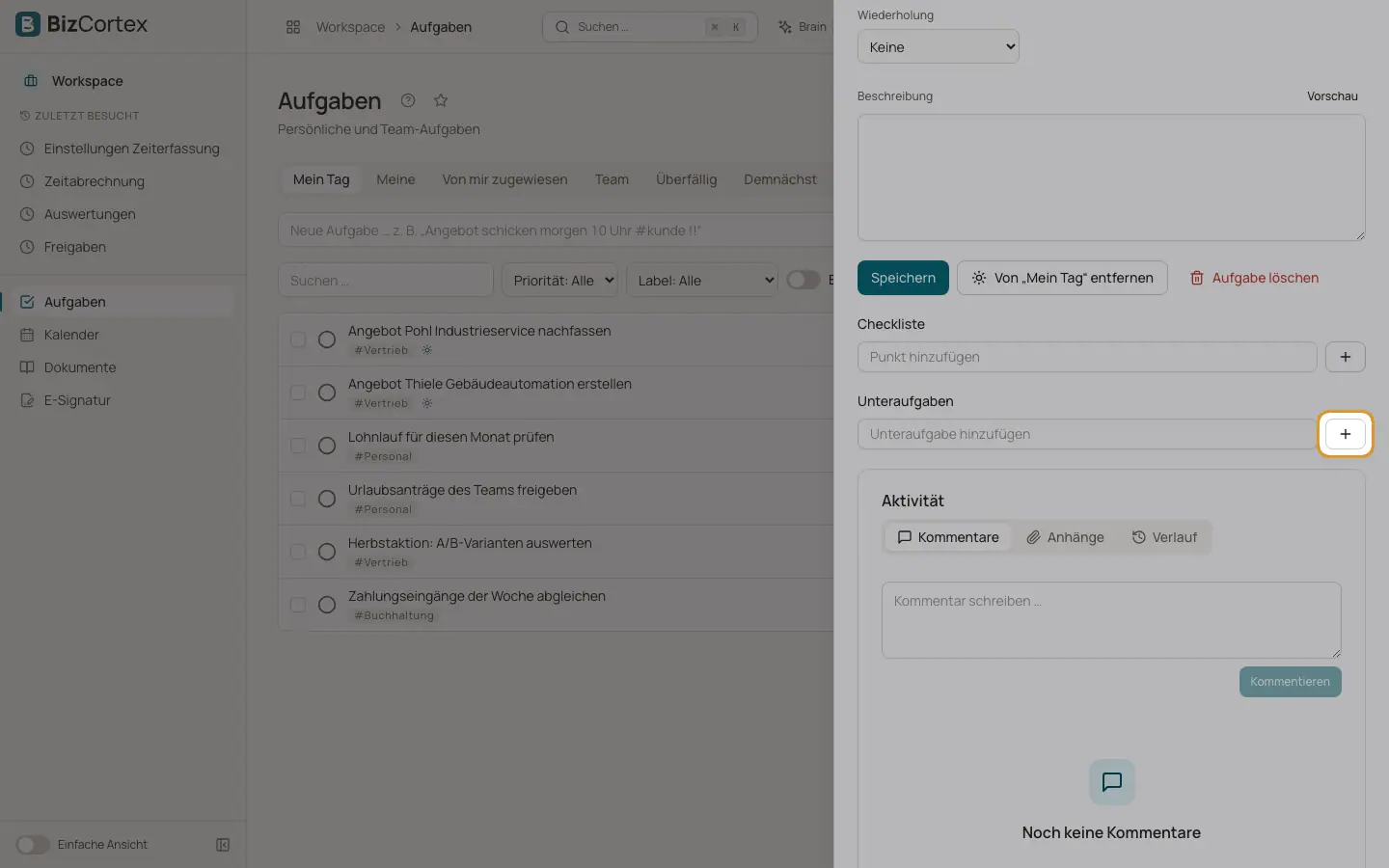
Klicken Sie auf eine Aufgabe, um ihren Detailbereich zu öffnen. Hier ändern Sie jedes Feld, schreiben eine Beschreibung, verwalten Unteraufgaben und eine Checkliste und sehen Kommentare, Anhänge und den Änderungsverlauf.
Wer kann das nutzen
- Alle, die die Aufgabe sehen und Schreibrecht für Aufgaben haben
Schritte
1. Unteraufgaben hinzufügen
Klicken Sie auf "Unteraufgabe hinzufügen". Unteraufgaben sind vollwertige Aufgaben. Wird die übergeordnete Aufgabe gelöscht, werden auch ihre Unteraufgaben gelöscht.
2. Eine Checkliste hinzufügen
Klicken Sie unter Checkliste auf "Punkt hinzufügen". Haken Sie Punkte nach und nach ab.
3. Erledigen oder wieder öffnen
Klicken Sie auf "Erledigen". Die Person, die die Aufgabe angelegt hat, und die Beobachter werden benachrichtigt. Klicken Sie auf "Wieder öffnen", um die Aufgabe auf Offen zurückzusetzen.
4. Für heute anheften
Klicken Sie auf "Zu „Mein Tag“" oder "Von „Mein Tag“ entfernen". Das Anheften ist persönlich.
5. Löschen
Klicken Sie auf "Aufgabe löschen" und bestätigen Sie. Löschen können nur die Person, die die Aufgabe angelegt hat, oder ein Administrator.
Felder und Optionen
- Titel
Der Name der Aufgabe.
- Beschreibung
Freitext mit Markdown Formatierung. Klicken Sie auf Vorschau, um den formatierten Text zu sehen.
- Status und Priorität
Die möglichen Werte finden Sie auf der Seite zu den Ansichten.
- Fälligkeitsdatum und Uhrzeit
Das Fälligkeitsdatum, optional mit Uhrzeit. Die Uhrzeit gilt als deutsche Ortszeit (Europe/Berlin).
- Beginn
Ein optionales Startdatum.
- Zuständig
Klicken Sie auf "Person hinzufügen". Neue Zuständige erhalten eine Benachrichtigung.
- Beobachter
Klicken Sie auf "Beobachter hinzufügen". Beobachter werden informiert, wenn die Aufgabe erledigt ist.
- Labels
Kommagetrennte Labels.
- Wiederholung
Keine, Täglich, Wöchentlich, Monatlich oder Jährlich, mit "Alle" (dem Intervall) und "Bis".
- Erinnerung
Datum und Uhrzeit, zu der die Zuständigen eine Erinnerung erhalten.
- Schätzung (Min.)
Der geplante Aufwand in Minuten.
- Verknüpft mit
Der Datensatz, zu dem die Aufgabe gehört, zum Beispiel ein Kunde, eine Rechnung, ein Lead, ein Mitarbeiter, ein Projekt, ein Lieferant oder eine Eingangsrechnung.
- Übergeordnete Aufgabe
Wird bei Unteraufgaben angezeigt.
Tipps
- Kommentare, Anhänge und Verlauf im unteren Teil folgen derselben Sichtbarkeit wie die Aufgabe selbst.
Verwandte Seiten
- Aufgaben: wiederkehrende Aufgaben und Erinnerungen
Wie wiederkehrende Aufgaben ihre nächste Wiederholung anlegen und wie Erinnerungen versendet werden.
- Aufgaben: Ansichten und Darstellungen
Mein Tag, Meine, Team und die weiteren Ansichten nutzen und zwischen Liste und Board wechseln.