Dokumente: Versionen und Kommentare
Frühere Versionen vergleichen und wiederherstellen und Text mit Kommentaren im Text besprechen.
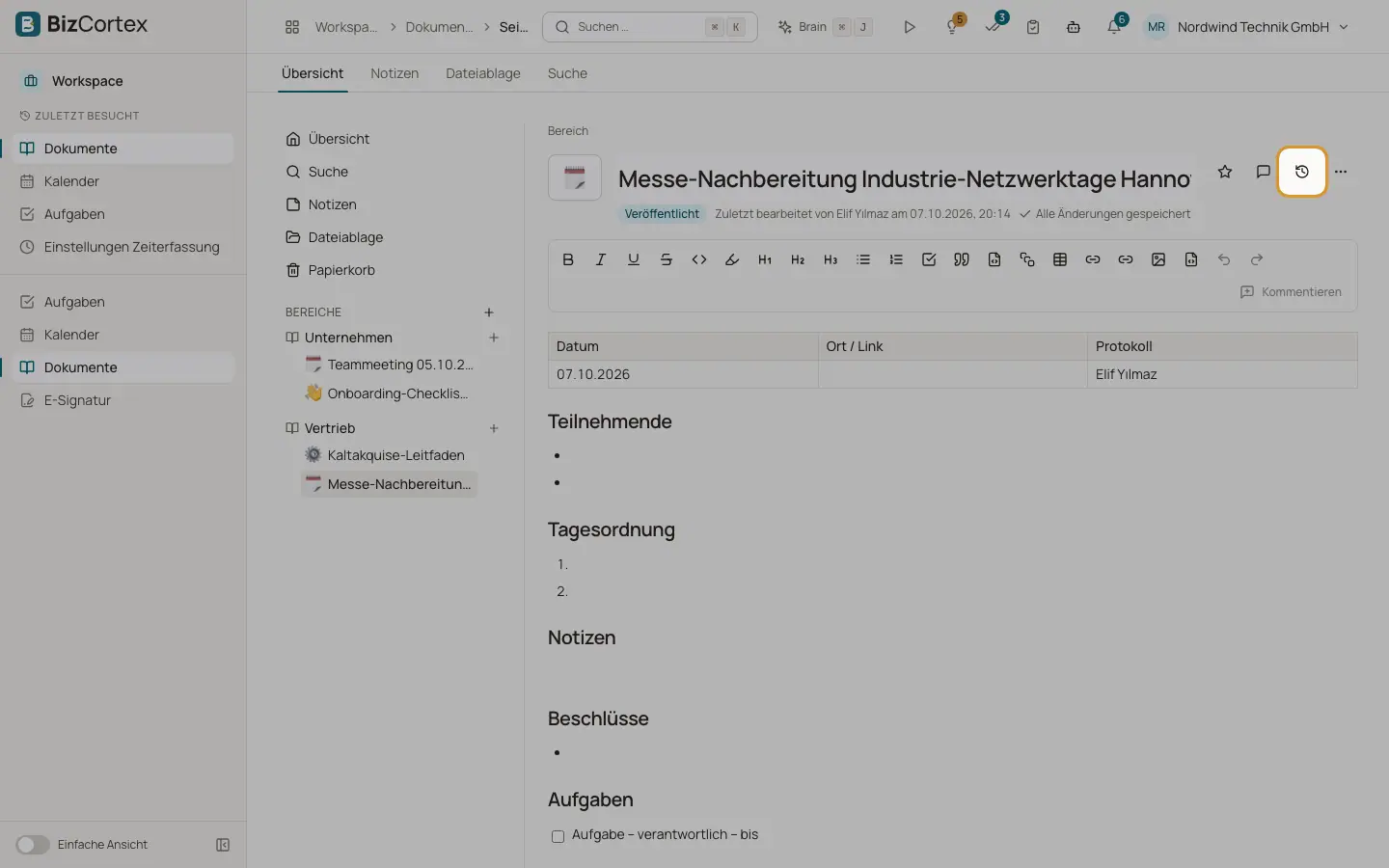
Öffnen Sie "Versionen" im Seitenmenü. Jedes Speichern erzeugt eine Version. Änderungen derselben Person innerhalb von 5 Minuten werden zu einer Version zusammengefasst ("3 Speicherungen"). Alle Versionen werden 30 Tage aufbewahrt, danach eine pro Tag.
Öffnen Sie "Kommentare", um zwei Reiter zu sehen: "Im Text" (Kommentare zu markiertem Text) und "Zur Seite" (Kommentare zur ganzen Seite).
Wer kann das nutzen
- Bereichsrolle Lesen (ansehen, kommentieren)
- Bereichsrolle Bearbeiten (wiederherstellen)
Schritte
1. Vergleichen
Wählen Sie eine Version. Wählen Sie unter "Vergleichen mit" die "Vorversion" oder den "Aktuellen Stand". Sie sehen die hinzugefügten und entfernten Zeilen.
2. Wiederherstellen
Klicken Sie auf Wiederherstellen und bestätigen Sie. Der aktuelle Stand bleibt als Version erhalten, sodass nichts verloren geht.
3. Text kommentieren
Markieren Sie Text im Editor und klicken Sie auf "Kommentieren". Der Kommentar bleibt mit dem Text verbunden, auch wenn sich der Text verschiebt.
4. Antworten, erledigen, löschen
Antworten Sie im Verlauf, klicken Sie auf Erledigt, wenn alles geklärt ist, und bei Bedarf auf Wieder öffnen. "Erledigte anzeigen" zeigt abgeschlossene Verläufe. Verfasser können ihre Kommentare löschen; wer den Bereich verwaltet, kann jeden Kommentar löschen.
Gut zu wissen
- Wem die Seite gehört, wird über neue Kommentare im Text benachrichtigt. Erwähnungen in Kommentaren lösen noch keine Benachrichtigungen aus.
- Arten von Versionen: Erstellt, Bearbeitet, Wiederhergestellt, Finalisiert. Die erste Version, Wiederherstellungen und Finalisierungen werden immer aufbewahrt.
Verwandte Seiten
- Dokumente: Seiten schreiben
Der Seiteneditor, automatisches Speichern, der Seitenbaum, Erwähnungen, Links und Favoriten.