Documents : versions et commentaires
Comparez et restaurez des versions antérieures, et discutez du texte avec des commentaires dans le texte.
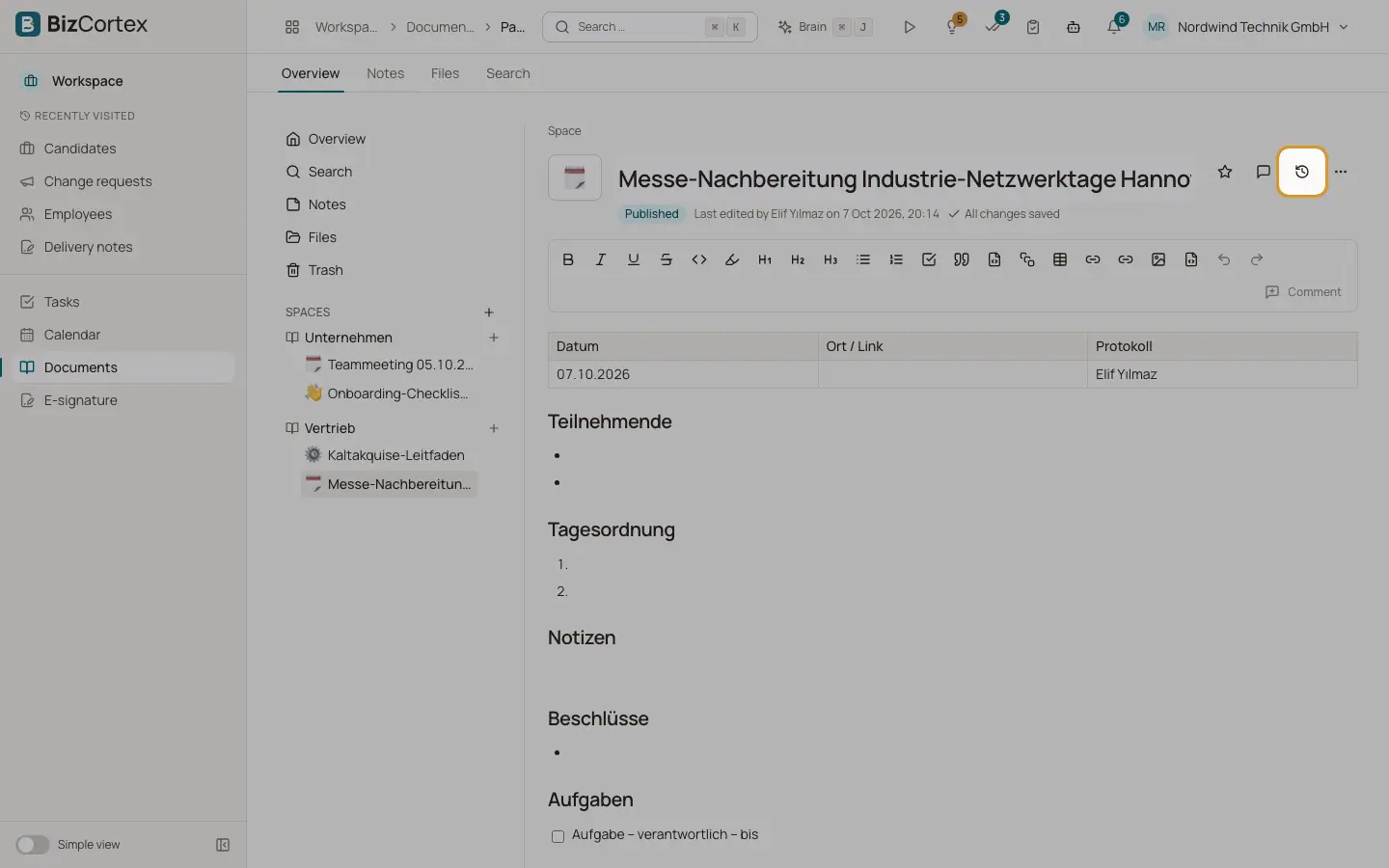
Ouvrez "Versions" depuis le menu de la page. Chaque enregistrement crée une version. Les modifications d’une même personne en moins de 5 minutes sont regroupées en une seule version ("3 enregistrements"). Toutes les versions sont conservées pendant 30 jours, puis une par jour.
Ouvrez "Commentaires" pour voir deux onglets : "Dans le texte" (commentaires rattachés à un texte sélectionné) et "Sur la page" (commentaires portant sur toute la page).
Qui peut l’utiliser
- Rôle d’espace Lecture (consulter, commenter)
- Rôle d’espace Modification (restaurer)
Étapes
1. Comparer
Sélectionnez une version. Sous "Comparer avec", choisissez "Version précédente" ou "État actuel". Vous voyez les lignes ajoutées et supprimées.
2. Restaurer
Cliquez sur Restaurer et confirmez. L’état actuel est conservé comme version, rien n’est donc perdu.
3. Commenter un texte
Sélectionnez un texte dans l’éditeur et cliquez sur "Commenter". Le commentaire reste rattaché au texte même si celui ci est déplacé.
4. Répondre, résoudre, supprimer
Répondez dans le fil, cliquez sur Résoudre une fois terminé, puis sur Rouvrir si nécessaire. "Afficher les commentaires résolus" montre les fils clos. Les auteurs peuvent supprimer leurs commentaires ; les gestionnaires de l’espace peuvent supprimer n’importe lequel.
Bon à savoir
- Le propriétaire de la page est averti des nouveaux commentaires dans le texte. Les mentions dans les commentaires n’envoient pas encore de notification.
- Types de version : Créée, Modifiée, Restaurée, Clôturée. La première version, les restaurations et les clôtures sont toujours conservées.
Voir aussi
- Documents : rédiger des pages
L’éditeur de pages, l’enregistrement automatique, l’arborescence des pages, les mentions, les liens et les favoris.