Agenda : salles, ressources et recherche de créneau
Gérez les salles et ressources réservables et trouvez un créneau où tout le monde est libre.
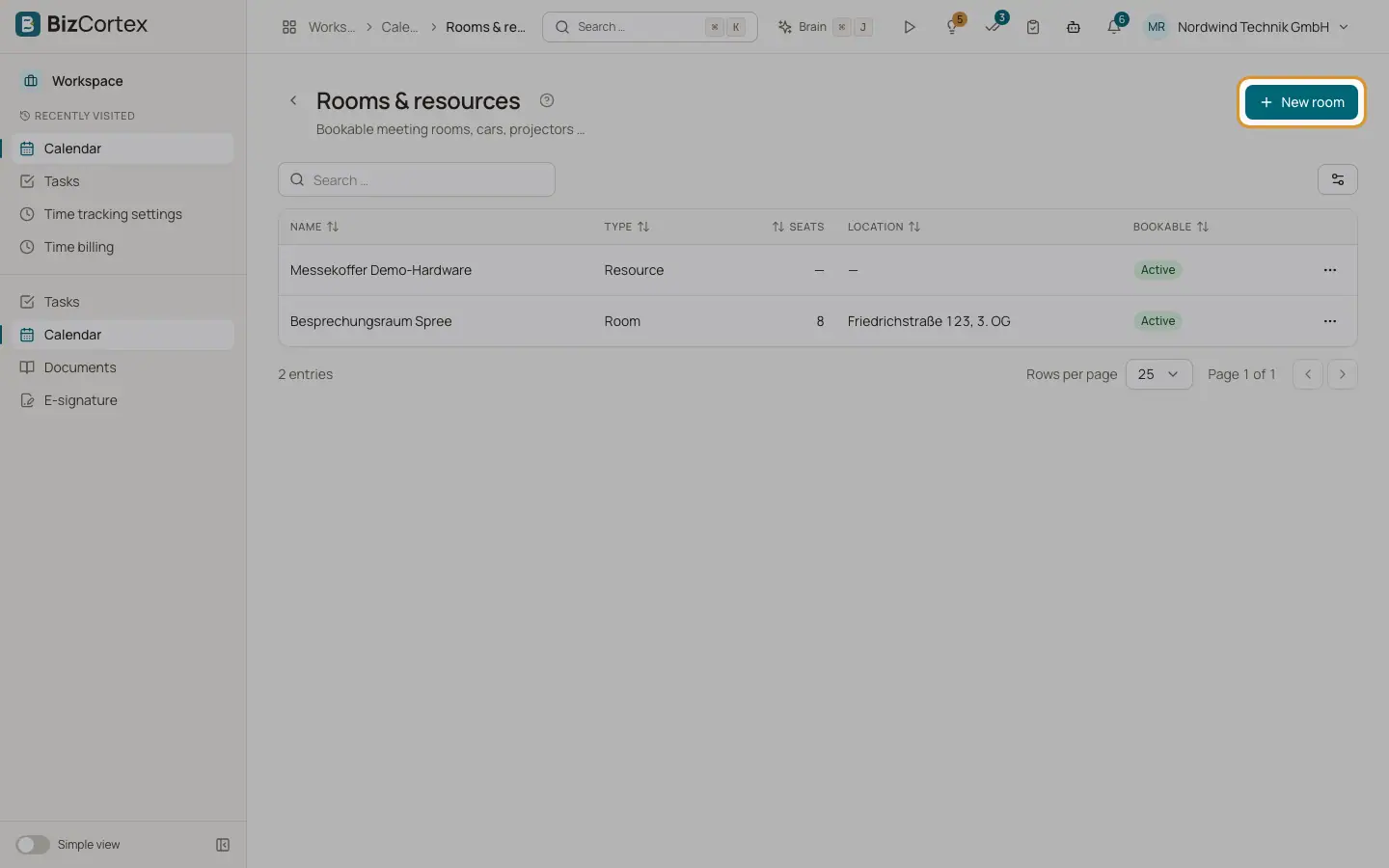
Cliquez sur "Salles" dans la barre d’outils de l’agenda pour ouvrir "Salles et ressources" : salles de réunion, voitures, projecteurs et autres éléments réservables. Dans la boîte de dialogue du rendez vous, choisissez une salle sous "Salle / ressource".
"Trouver un créneau" dans la boîte de dialogue du rendez vous cherche des créneaux libres pour tous les participants et la salle choisie sur les 7 prochains jours. Il affiche aussi une bande d’occupation par personne pour le jour sélectionné ("Occupé le jour sélectionné"). Si rien ne convient, vous voyez "Aucun créneau libre commun trouvé".
Qui peut l’utiliser
- Toute personne ayant accès à l’Agenda peut voir les salles et les réserver
- Propriétaire, Administrateur : créer, modifier et supprimer des salles
Étapes
1. Ajouter une salle
Cliquez sur "Nouvelle salle", remplissez les champs et enregistrez.
2. Supprimer une salle
Confirmez "Supprimer la salle ? Les rendez vous existants conservent leurs données mais perdent la réservation."
Champs et options
- Nom
Le nom de la salle ou de la ressource.
- Type
Salle ou Ressource.
- Places
La capacité.
- Lieu
L’endroit où elle se trouve.
- Description
Texte libre.
- Réservable
Désactivez cette option pour bloquer les nouvelles réservations. Une salle inactive ne peut pas être réservée.
Bon à savoir
- La disponibilité tient compte des rendez vous qui ne sont pas affichés comme Libre et que la personne n’a pas déclinés, ainsi que des congés approuvés (affichés comme absent du bureau).
- Vous ne voyez les titres que des rendez vous auxquels vous participez et des rendez vous d’équipe publics.
- Deux réservations effectuées exactement au même instant ne sont pas bloquées l’une par rapport à l’autre.
Voir aussi
- Agenda : créer et modifier des rendez vous
Tous les champs de la boîte de dialogue de rendez vous, avec rappels, salles et participants.