Calendario: salas, recursos y búsqueda de hora
Gestione las salas y los recursos reservables y encuentre un hueco en el que todos estén libres.
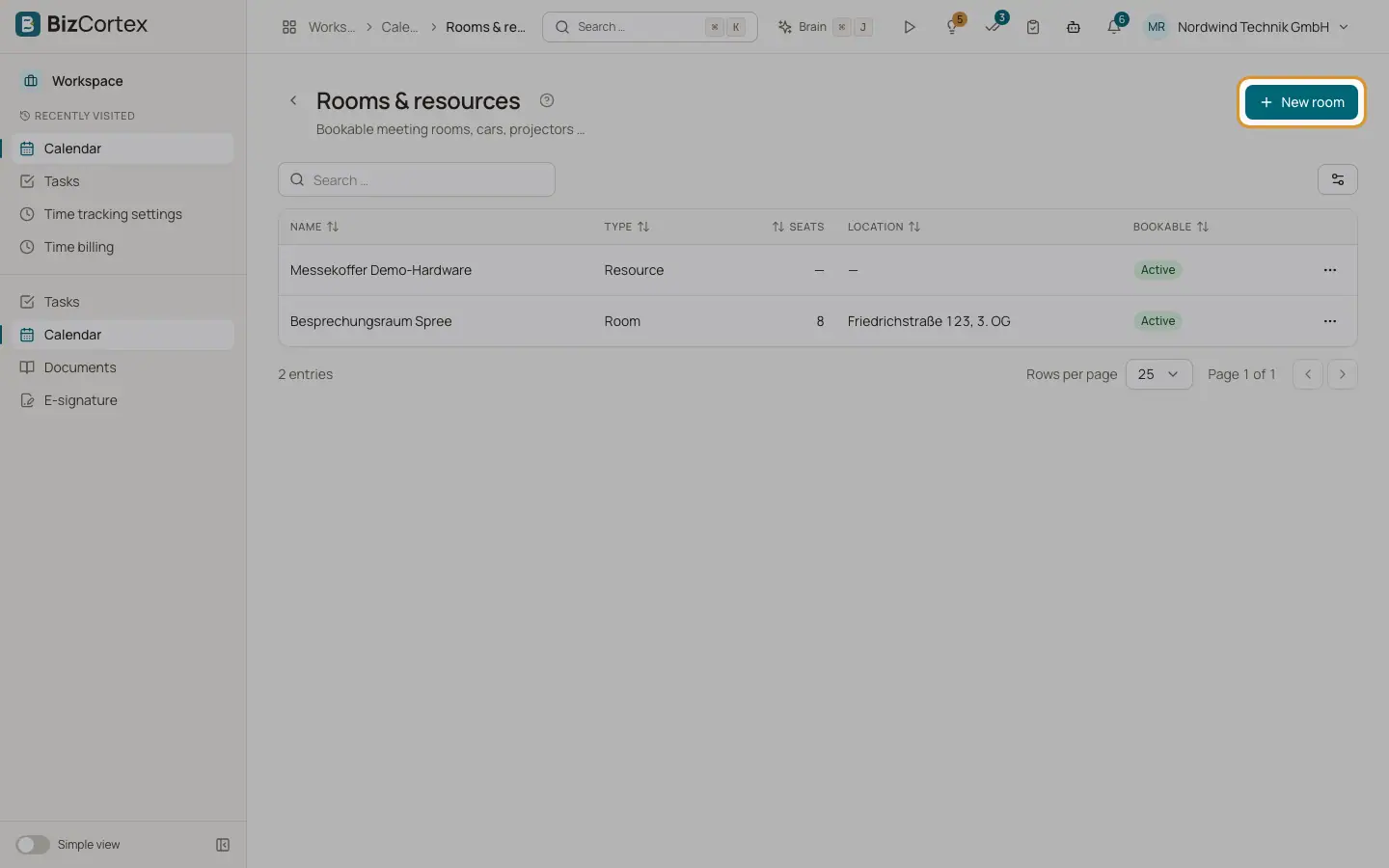
Haga clic en «Salas» en la barra de herramientas del calendario para abrir «Salas y recursos»: salas de reuniones, coches, proyectores y elementos similares que se pueden reservar. En el cuadro de diálogo de la cita, elija una sala en «Sala / recurso».
«Buscar hora», en el cuadro de diálogo de la cita, busca huecos libres para todos los asistentes y la sala seleccionada en los próximos 7 días. También muestra una franja de ocupación por persona para el día seleccionado («Ocupado el día seleccionado»). Si no hay nada que encaje, verá «No se ha encontrado ningún hueco libre en común».
Quién puede usarlo
- Todas las personas con acceso al Calendario pueden ver las salas y reservarlas
- Propietario, Administrador: crear, editar y eliminar salas
Pasos
1. Añadir una sala
Haga clic en «Nueva sala», rellene los campos y guarde.
2. Eliminar una sala
Confirme «¿Eliminar la sala? Las citas existentes conservan sus datos pero pierden la reserva.»
Campos y opciones
- Nombre
El nombre de la sala o del recurso.
- Tipo
Sala o Recurso.
- Plazas
La capacidad.
- Ubicación
Dónde se encuentra.
- Descripción
Texto libre.
- Reservable
Desactívelo para impedir nuevas reservas. Una sala inactiva no se puede reservar.
Conviene saber
- La disponibilidad tiene en cuenta las citas que no se muestran como Libre y que la persona no ha rechazado, además de las vacaciones aprobadas (mostradas como fuera de la oficina).
- Solo ve los títulos de las citas en las que participa y de las citas públicas del equipo.
- Dos reservas hechas exactamente en el mismo instante no se bloquean entre sí.
Relacionado
- Calendario: crear y editar citas
Todos los campos del cuadro de diálogo de citas, con recordatorios, salas y asistentes.